

Esta herramienta funciona en imágenes prediseñadas insertadas, marcas de agua e imágenes insertadas desde archivos de imagen. Para insertar esas imágenes, defina un rectángulo con esta herramienta y seleccione el elemento de la barra de herramientas de acceso directo flotante Colocar imagen.

Abra esta barra de herramientas haciendo clic en el icono de color púrpura que aparece justo arriba de un objeto seleccionado. Un menú de acceso directo proporciona comandos similares.
Además, esta herramienta le permite realizar pequeñas modificaciones del texto en la página PDF (es decir, no anotaciones).
Utilice la herramienta Modificar objeto para seleccionar una imagen o un objeto en un documento PDF y girarlos o moverlos a una nueva ubicación. Esta herramienta se utiliza para hacer correcciones de última hora a las imágenes y objetos de un documento PDF. Para realizar revisiones más exhaustivas, utilice el modo de modificación avanzada o la aplicación original de creación y luego genere el documento PDF nuevamente.
Sin embargo, puede utilizar el elemento del menú de acceso directo del objeto Modificar imagen externamente. Acceda a esta función haciendo clic en la flecha abajo, a la derecha de la barra de herramientas de de acceso directo flotante. Este comando abre la imagen en su editor de imágenes predeterminado, donde puede modificarla. Cuando la guarda, el formulario modificado vuelve al PDF. Vaya a Archivo > Opciones > Modificar objeto para definir su editor de imágenes preferido.
Esta herramienta no puede seleccionar cuadros de texto; utilice la herramienta Mano para seleccionar un marco de cuadro de texto y haga doble clic para modificar el texto.
Nota
Los comentarios y los sellos no se pueden seleccionar ni modificar con la herramienta Modificar objeto.
Para modificar un objeto con la herramienta Modificar objeto
Haga clic en la herramienta Modificar objeto en Modificar > Modificar.
Seleccione la imagen o el objeto y luego, gire o arrastre hasta la ubicación deseada.
Haga clic con el botón secundario del mouse para elegir las opciones del menú de acceso directo: voltear, girar a pasos de 45 grados, establecer/borrar transparencia.
Agrupe o desagrupe los objetos como se describe a continuación.
Seleccione Propiedades para cambiar los atributos del objeto.
Si la opción Seleccionar grupo primario está activa, el objeto pertenece a un grupo. Sin embargo, puede modificarse de manera individual.
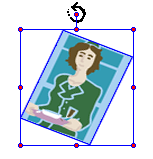
Además, puede girar un objeto en cualquier ángulo utilizando su controlador.
Para agrupar objetos
Haga clic en la herramienta Modificar objeto como se describió anteriormente.
Mantenga presionada la tecla Mayús y haga clic en cada objeto que desee agrupar.
Haga clic con el botón secundario del mouse dentro del área de selección y elija Agrupar.
Notas
Los objetos no se podrán agrupar (la opción Agrupar está inactiva) si alguno de ellos ya pertenece a un grupo. Para esos objetos, la opción Seleccionar grupo primario se encuentra activa.
La agrupación de objetos es efectiva únicamente mientras el grupo permanece seleccionado. Posteriormente, para procesarlos como grupo, seleccione cualquiera de ellos y elija Seleccionar grupo primario en el menú de acceso directo.
Para desagrupar objetos agrupados
Haga clic en la herramienta Modificar objeto como se describió anteriormente.
Seleccione la opción Seleccionar grupo primario para ver el grupo, haga clic con el botón secundario del mouse dentro de este y elija Desagrupar.
Haga clic fuera de la selección para que los objetos se desagrupen.