

Questo strumento funziona su ClipArt, filigrane e immagini inserite da file di immagini. Inserire queste immagini definendo un rettangolo con questo strumento e selezionando la voce della barra degli strumenti mobile di scelta rapida Posiziona immagine.

Aprire questa barra degli strumenti facendo clic sull'icona viola che viene visualizzata subito sopra un oggetto selezionato. Un menu di scelta rapida comprende comandi simili.
Questo strumento consente inoltre di apportare piccole modifiche al testo nella pagina PDF (ovvero non annotazioni).
In Oggetto > Modifica scegliere lo strumento Modifica oggetto per selezionare un'immagine o un oggetto in un documento PDF e ruotarlo o spostarlo in una nuova posizione. Questo strumento viene usato per apportare correzioni dell'ultimo minuto a immagini e oggetti di un documento PDF. Per revisioni più estese, usare la modalità Modifica avanzata oppure l'applicazione originale di redazione, quindi rigenerare il documento PDF.
È comunque possibile usare la voce di menu di scelta rapida dell'oggetto Modifica immagine esternamente. Accedervi facendo clic sulla freccia Giù, a destra della barra degli strumenti mobile di scelta rapida. Questo comando apre l'immagine nell'editor immagini predefinito, dove può essere modificata. Dopo il salvataggio, il modulo modificato viene restituito al PDF. Scegliere File > Opzioni > Modificare oggetto per definire l'editor di immagini preferito.
Questo strumento non consente di selezionare le caselle di testo, pertanto occorre usare lo strumento Mano per selezionare una cornice di casella di testo e fare doppio clic per modificare il testo.
Nota
I commenti e i timbri non possono essere selezionati né modificati mediante lo strumento Modificare oggetto.
Per modificare un oggetto mediante lo strumento Modifica oggetto
In Modifica > Modifica fare clic sullo strumento Modifica oggetto.
Selezionare l'immagine o l'oggetto, quindi ruotarlo o trascinarlo nella posizione desiderata.
Fare clic con il pulsante destro del mouse per scegliere le opzioni nel menu di scelta rapida: capovolgere, ruotare di 45° ogni volta, impostare/cancellare la trasparenza.
Raggruppare o separare gli oggetti come spiegato di seguito.
Scegliere Proprietà per cambiare gli attributi dell'oggetto.
Se l'opzione Seleziona gruppo padre è attiva, l'oggetto apparterrà ad un gruppo. Tuttavia, potrà essere modificato singolarmente.
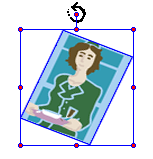
È inoltre possibile ruotare un oggetto di qualsiasi angolazione, mediante il suo quadratino di ridimensionamento.
Per raggruppare gli oggetti
Fare clic sullo strumento Modifica oggetto come illustrato sopra.
Tenere premuto il tasto Maiusc, quindi fare clic su ogni oggetto da raggruppare.
Fare clic con il pulsante destro del mouse nell'area di selezione, quindi scegliere Raggruppa.
Note
Gli oggetti non possono essere raggruppati (l'opzione Raggruppa non è attiva) se uno di essi fa già parte di un gruppo. Per tali oggetti è attiva l'opzione Seleziona gruppo padre.
Il raggruppamento degli oggetti è valido solo se il gruppo rimane selezionato. Per gestirli come gruppo in seguito, selezionare uno qualsiasi di essi e scegliere Seleziona gruppo padre nel menu di scelta rapida.
Per separare oggetti raggruppati
Fare clic sullo strumento Modifica oggetto come illustrato sopra.
Scegliere Seleziona gruppo padre per visualizzare il gruppo, fare clic con il pulsante destro del mouse al suo interno, quindi scegliere Separa.
Fare clic fuori dalla selezione affinché la separazione abbia effetto.
