

Bu araç, görüntü dosyalarından eklenen Küçük Resim, Filigran ve resimler üzerinde işlem yapar. Bu tür görüntüleri, bu araçla bir dikdörtgen tanımlayarak ve hareketli Görüntü yerleştir kısayol öğesini seçerek ekleyin.

Bu araç çubuğunu seçilen nesnenin hemen üstünde görünen mor simgeyi tıklatarak açın. Kısayol menüsü benzer komutlar sunar.
Bu araç, PDF sayfasındaki metinde küçük değişiklikler yapmanızı da sağlar (ek açıklamalar değil).
PDF belgesinde bir görüntüyü veya nesneyi seçmek ve bunu döndürmek veya yeni bir konuma taşımak için Nesneyi Düzenle aracını kullanın. Bu araç PDF belgesindeki görüntülere ve nesnelere son dakika düzeltmeleri yapmak için kullanılır. Daha önemli düzeltmeler için Gelişmiş Düzenleme Modunu kullanabilir veya özgün yazma uygulamasını kullanıp ardından PDF belgesini yeniden oluşturun.
Bununla birlikte Görüntüyü Dışarıdan Düzenle kısayol menüsü öğesini de kullanabilirsiniz. Bu öğeye hareketli kısayol araç çubuğunun sağ tarafındaki aşağı oku tıklatarak erişebilirsiniz. Bu komut resmi düzenleyebileceğiniz varsayılan görüntü editörünüzde açar. Resmi kaydettiğinizde, değiştirilen form PDF'e döndürülür. Tercih ettiğiniz görüntü düzenleyiciyi tanımlamak için Dosya > Seçenekler > Nesneyi Düzenle seçeneğine gidin.
Bu araç metin kutularını seçemez, metin kutusu çerçevesini seçmek için El aracını kullanın ve metni değiştirmek için çift tıklatın.
Not
Açıklamalar ve damgalar Nesneyi Düzenle aracı kullanılarak seçilemez veya değiştirilemez.
Bir nesneyi Nesneyi Düzenle aracıyla düzenlemek için
Düzenle > Değiştir yolunda Nesneyi Düzenle aracını tıklatın.
Görüntüyü veya nesneyi seçin ve sonra bunu döndürün veya istediğiniz konuma taşıyın.
Kısayol menüsünden seçim yapmak için sağ tıklatın: çevir, 45 derecelik adımlarla döndür, saydamlığı ayarla/temizle.
Nesneleri aşağıda açıklanan şekilde gruplayın veya gruplarını çözün.
Nesne özniteliklerini değiştirmek için Özellikleri'i seçin.
Üst Grubu Seç seçeneği etkinse, nesne bir gruba aittir. Bununla birlikte, kendisi tarafından da düzeltilebilir.
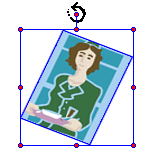
Nesnenin tutamacını kullanarak da herhangi bir açıyla döndürebilirsiniz.
Nesne gruplamak için
Yukarıda açıklandığı gibi Nesneyi Düzenle aracını tıklatın.
Shift tuşunu basılı tutun ve gruplamak istediğiniz tüm nesneleri tıklatın.
Seçim alanında fareyi sağ tıklatın ve Grupla'yı seçin.
Notlar
Nesnelerden herhangi biri zaten bir gruba aitse, söz konusu nesneler gruplanamaz (Grupla seçeneği etkin değildir). Bu tür nesneler için Üst Grubu Seç seçeneği etkin olur.
Nesneleri gruplama yalnızca grup seçili kaldığı sürece etkili olur. Daha sonra bu nesneler üzerinde grup olarak işlem yapmak için nesnelerden birini seçin ve kısayol menüsünde Üst Grubu Seç'i belirleyin.
Gruplanan nesnelerin grubunu çözmek için
Yukarıda açıklandığı gibi Nesneyi Düzenle aracını tıklatın.
Grubu görüntülemek için Üst Grubu Seç'i belirleyin, bu grubun içinde sağ tıklatın ve Grubu Çöz'ü belirleyin.
Grubu çözme işleminin etkili olması için seçimin dışındaki bir yeri tıklatın.
