
Power PDF'e yönelik bu listede ilk olarak kısayol tuşlarının kullanımı açıklanır, ardından işlevsel alanlara göre kısayollar listelenir ve daha altta da tuş vuruşlarına göre kısayollar yer alır.
Uygulamanın araçlarına kısayollar aracılığıyla ulaşabilirsiniz. Şerit kümesinin, bölme çubuğunun, görünüm çubuğunun ve Hızlı Erişim Araç Çubuğu'nun öğelerine yönelik kısayol harflerini görmek için <Alt> tuşuna basın. Bunlar gösterildikten sonra, kullanmak istediğiniz aracın harfine (bileşimine) basın. Şeritte, gezinmek veya diğer şeritlere geçmek için imleç oklarını da kullanabilirsiniz. Bunu yapmak için, <Alt> tuşuna basarak şerit sekmesinin odağa gelmesini sağlayın. Ardından, sol ve sağ oklarla önceki ve sonraki şeritlere geçebilirsiniz. Aşağı okla şeride gelebilir ve ardından geçerli şeridin içindeki düğmeler arasında gezinebilirsiniz.
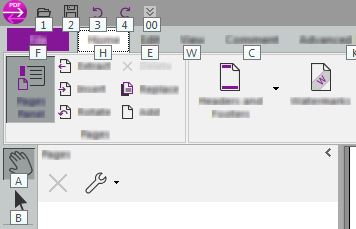
Kısayol tuşu bileşimiyle (örneğin, yukarıda gösterildiği gibi Giriş için <Alt> ardından <G>) bir şerit sekmesini seçtiğinizde, aşağıda gösterilen diğer tuş (bileşimlerinin) yardımıyla tüm şerit araçlarına erişebilirsiniz.

<Esc> tuşuna basarak Şerit sekmelerinde bir adım geri gidebilirsiniz.
Dosya menüsü de aynı Şerit gibi çalışır: <Alt> sonra da <D> tuşuna bastıktan sonra, doğrudan kısayol tuşlarını kullanabilir veya imleç oklarıyla gezinebilirsiniz. Dosya menüsündeyken diğer araçlardan herhangi birine ulaşmak için <Esc> tuşuna ve ardından <Alt> tuşuna basın.
Şeridin içinde ok tuşlarıyla gezinmek de mümkündür.
İşlevsel alanlara göre tuş vuruşları
Uygulamada aşağıdaki kısayollar kullanılabilir:
Uygulama kısayolları:
• <Ctrl> + <Q> - uygulamadan çıkar
• <Alt> + <F4> - uygulamadan çıkar
Belge kısayolları:
• <Ctrl> + <N> - gelişmiş düzenleme modunda yeni boş bir belge oluşturur
• <Ctrl> + <O> - Aç iletişim kutusunu açar
• <Ctrl> + <S> - belgeyi kaydeder
• <Ctrl> + <Shift>+<S> - belge olarak kaydeder
• <Ctrl> + <F4> - belgeyi kapatır
• <Ctrl> + <W> - belgeyi kapatır
• <Ctrl> + <P> - belgeyi yazdırır
• <Ctrl> + <D> - belge özelliklerini açar
• <Ctrl> + <K> - tercihler konsolunu açar
• <Ctrl> + <F> - belge ara penceresini açar
• <Ctrl> + <Shift> + <F> - birden çok belge ara iletişim kutusunu açar
İşlem kısayolları:
• <Ctrl> + <Y> - yinelenebilecek son işlemi yineler
• <Ctrl> + <X> - seçilen öğeyi kesip panoya yerleştirir
• <Ctrl> + <C> - seçilen öğeyi panoya kopyalar
• <Ctrl> + <V> - öğeyi panodan yapıştırır
• <Ctrl> + <Z> - geri alır (Gelişmiş Düzenleme modunda), yer işaretlerini siler (İnceleme modunda)
• <Ctrl> + <A> - El veya Seç aracıyla, belgedeki (veya tek sayfa görüntüleme ayarlandıysa geçerli sayfadaki) tüm metni seçer*.
• <Ctrl> + <Shift> + <A> - tüm metinlerin veya nesnelerin seçimini kaldırır
* Nesneyi düzenle aracı etkinse, geçerli sayfadaki tüm nesneleri seçer.
Yakınlaştırma kısayolları:
• <Ctrl> + <M> - Yakınlaştır penceresini açar
• <Ctrl> + <1> - gerçek boyutuna yakınlaştırır
• <Ctrl> + <2> - sayfa genişliğine yakınlaştırır
• <Ctrl> + <3> - görüntüye sığdıracak şekilde yakınlaştırır
• <Ctrl> + <4> - sayfa yüksekliğine yakınlaştırır
• <Ctrl> + <0> - sayfaya sığdıracak şekilde yakınlaştırır
• <Ctrl> + <-> - uzaklaştırır
• <Ctrl> + <+> - yakınlaştırır
• <Ctrl> + <L> - tam ekranla önceki yakınlaştırma değeri arasında geçiş yapar
Görünüm Sayfa sığdırma seçenekleri:
• <Ctrl> + <0> - sayfaya sığdırır
• <Ctrl> + <1> - gerçek boyut
• <Ctrl> + <2> - genişliği sığdırır
• <Ctrl> + <3> - görüntüye sığdırır
• <Ctrl> + <4> - yüksekliğe sığdırır
Sayfa kısayolları:
• <Ctrl> + <Page Up> - önceki sayfanın en üstüne kaydırır
• <Ctrl> + <Page Down> - sonraki sayfanın en üstüne kaydırır
• <Alt> + <Sol ok> - önceki görünüme gider
• <Alt> + <Sağ ok> - sonraki görünüme gider
• <Ctrl> + <Shift> + <K> - açık belgeleri yatay olarak döşer
• <Ctrl> + <Shift> + <L> - açık belgeleri dikey olarak döşer
• <Ctrl> + <U> - kılavuz çizgilerini görüntüler/gizler
• <Ctrl> + <Shift> + <U> - nesne taşındığında nesneleri kılavuza hizalayan kılavuza yaslama modunda geçiş yapar
• <Ctrl> + <R> - cetvelleri görüntülemede geçiş yapar
Sayfa iletişim kutusu kısayolları:
• <Ctrl> + <Shift> + <I> - Sayfa ekle iletişim kutusunu açar
• <Ctrl> + <Shift> + <D> - Sayfa sil iletişim kutusunu açar
• <Ctrl> + <Shift> + <X> - Sayfaları alıntıla iletişim kutusunu açar
• <Ctrl> + <Shift> + <R> - Sayfaları döndür iletişim kutusunu açar
• <Ctrl> + <Shift> + <P> - Sayfaları değiştir iletişim kutusunu açar
• <Ctrl> + <Shift> + <N> - boş sayfa ekle iletişim kutusunu açar
Yer İşareti kısayolu:
• <Ctrl> + <B> - tuşa her basıldığında bir yer işareti oluşturur
Java script kısayolu:
• <Ctrl> + <J> - JavaScript konsolunu açar
Sesli Oku aracı kısayolları:
• <Ctrl> + <Shift> + <G> - Nuance RealSpeak ile geçerli sayfanın metin içeriğini okur. Okumayı denetleyen araçların bulunduğu kayan araç çubuğu görüntülenir.
Kayan araç çubuğu için kısayol tuşları:
1. <Ctrl> + <Shift> + <Esc> - okumayı durdurur
2. <Ctrl> + <Shift> + <Space> - okumayı duraklatır / devam ettirir
3. <Ctrl> + <Shift> + <Sol ok> - önceki paragrafı okur
4. <Ctrl> + <Shift> + <Sağ ok> - sonraki paragrafı okur
5. <Ctrl> + <Shift> + <Page up> - önceki sayfayı okur
6. <Ctrl> + <Shift> + <Page down> - sonraki sayfayı okur
• <Ctrl> + <Shift> + <O> - belgenin tamamının metin içeriğini okur
• <Ctrl> + <Shift> + <B> - belgenin metin içeriğiyle bir mp3 dosyası oluşturur
Tuş vuruşlarına göre Klavye Kılavuzu
|
İşlev tuşları |
|
|
F1 |
Yardım sisteminde, geçerli ekran alanı veya iletişim kutusuyla ilgili konuyu aç |
|
F7 |
Açıklamaların yazımını denetle (Açıklama şeridi) |
|
F9 |
Sekme çubuğunu veya şeritleri gizle/göster |
|
Denetim tuşları |
|
|
Ctrl + A |
Tümünü Seç (Düzenle şeridi) - metin katmanı olan dosyalarda çalışır (ayrıntılar için yukarıya bakın). |
|
Ctrl + B |
Yeni yer işareti oluştur. Gerektiğinde yer işareti bölmesi açar. |
|
Ctrl + C |
Seçimi kopyalayın (Düzenle şeridi) |
|
Ctrl + D |
Belge Özellikleri sekmeli iletişim kutusunu görüntüle (Dosya menüsü > Bilgi) |
|
Ctrl + F |
Geçerli Olanı Ara iletişim kutusunu aç (Düzenle şeridi) |
|
Ctrl + J |
JavaScript Konsolunu aç (Düzenle şeridi) |
|
Ctrl + K |
Tercihleri ayarlamak için sekmeli Seçenekler iletişim kutusunu aç (Dosya menüsü) |
|
Ctrl + L |
Tam ekran modu açık/kapalı (Görünüm şeridi ve Görünüm çubuğu). |
|
Ctrl + M |
Yakınlaştır iletişim kutusunu aç (Görünüm şeridi ve Görünüm çubuğu) |
|
Ctrl + N |
Yeni boş bir belge aç. (Dosya menüsü) |
|
Ctrl + O |
Dosya Aç iletişim kutusunu görüntüle (Dosya menüsü) |
|
Ctrl + P |
Yazdır iletişim kutusunu görüntüle (Dosya menüsü) |
|
Ctrl + Q |
Değişiklikleri kaydetmeye davet ederek programdan çık (Dosya menüsü) |
|
Ctrl + R |
Cetvelleri göster/gizle (Düzenle şeridi) |
|
Ctrl + S |
Belgeyi kaydet (Dosya Menüsü) |
|
Ctrl + U |
Kılavuzları göster/gizle (Düzenle şeridi) ve 'Kılavuza Yasla' için Ctrl + Shift + U |
|
Ctrl + V |
Seçimi yapıştır (Düzenle şeridi) Açıklamalara veya daktilo imlecine metin yapıştır. |
|
Ctrl + W |
Belgeyi kapat (Dosya Menüsü) |
|
Ctrl + X |
Seçimi kes (Düzenle şeridi) Yalnızca açıklama metnini keser. |
|
Ctrl + Y |
Eylemi yinele (Düzenle şeridi) |
|
Ctrl + Z |
Eylemi geri al (Düzenle şeridi) |
|
Ctrl + 0 |
Sayfayı pencere boyutuna sığdır (Görünüm şeridi) |
|
Ctrl + 1 |
Sayfayı gerçek boyutunda göster (Görünüm şeridi) |
|
Ctrl + 2 |
Sayfayı pencere genişliğinde sığdır (Görünüm şeridi) |
|
Ctrl + 3 |
Görünen içeriği pencere boyutuna sığdır (Görünüm şeridi) |
|
Ctrl + 4 |
Sayfayı pencere yüksekliğinde sığdır (Görünüm şeridi) |
|
Ctrl + F4 |
Geçerli belgeyi kapat (Dosya menüsü) |
|
Ctrl + + |
Yakınlaştır (Görünüm şeridi ve Görünüm çubuğu) |
|
Ctrl + – |
Uzaklaştır (Görünüm şeridi ve Görünüm çubuğu) |
|
Ctrl + Home |
Geçerli belgenin ilk sayfasına git |
|
Ctrl + End |
Geçerli belgenin son sayfasına git |
|
Ctrl + PgDn |
Bir sonraki sayfaya git |
|
Ctrl + PgUp |
Bir önceki sayfaya git |
|
Shift Tuşları |
|
|
Shift + Ctrl + A |
Tüm Seçimleri Kaldır (Düzenle şeridi) |
|
Shift + Ctrl + B |
RealSpeak: Dosyaya Oku (Gelişmiş İşleme şeridi) |
|
Shift + Ctrl + C |
Sayfaları Kırp iletişim kutusunu aç (Düzenle şeridi) |
|
Shift + Ctrl + D |
Sayfa Sil iletişim kutusunu aç (Düzenle şeridi) |
|
Shift + Ctrl + F |
Arama arabirimini aç (Giriş şeridi) |
|
Shift + Ctrl + G |
RealSpeak: Geçerli Sayfayı Oku (Gelişmiş İşleme şeridi) |
|
Shift + Ctrl + I |
Sayfa eklemek için Aç iletişim kutusunu aç (Giriş şeridi) |
|
Shift + Ctrl + J |
Açık belge pencerelerini basamakla (Görünüm şeridi) |
|
Shift + Ctrl + K |
Birden çok açık pencereyi yatay olarak döşe (Görünüm şeridi) |
|
Shift + Ctrl + N |
Yeni Sayfalar iletişim kutusunu aç (Giriş şeridi - Ekle aracı) |
|
Shift + Ctrl + O |
RealSpeak: Belge Sonunu Oku (Gelişmiş İşleme şeridi) |
|
Shift + Ctrl + P |
Sayfaları değiştirmek için Aç iletişim kutusunu aç (Belge menüsü) |
|
Shift + Ctrl + R |
Sadece görünümü değil, sayfaları döndürmek için Sayfaları Döndür iletişim kutusunu aç |
|
Shift + Ctrl + S |
Farklı Kaydet (Dosya menüsü) |
|
Shift + Ctrl + T |
RealSpeak: Durdur (Gelişmiş İşleme şeridi). |
|
Shift + Ctrl + U |
Kılavuza Yasla açık/kapalı (Düzenle şeridi). Kapatma işlevinin çalışması için Hizala açılan listesinin kapalı olması gerekir. |
|
Shift + Ctrl + V |
RealSpeak: Duraklat/sürdür (Gelişmiş İşleme şeridi) |
|
Shift + Ctrl + W |
Tüm pencereleri ve içlerindeki belgeleri kapat (Görünüm şeridi) |
|
Belgeler içinde ve arasında taşıma |
|
|
PageDown |
Yarım sayfa aşağı in |
|
PageUp |
Yarım sayfa yukarı çık |
|
Ctrl + Home |
İlk sayfaya git |
|
Ctrl + End |
Son sayfaya git |
|
Ctrl + Page Down |
Bir sonraki sayfaya git |
|
Ctrl + Page Up |
Bir önceki sayfaya git |
|
Alt + Sol Ok |
Bir önceki görünüme git |
|
Alt + Sağ Ok |
Bir sonraki görünüme git |
|
Alt + F4 |
Son belgeyi kapatınca geçerli belgeyi ve programı kapat |
|
Alt + F6 |
Açık belgeler arasında geçiş yap |
|
Ctrl + F4 |
Programı değil, geçerli belgeyi kapat |
Tuş vuruşlarının Jaws kullanması için lütfen PDF Okuma bölümüne bakın.