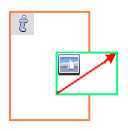
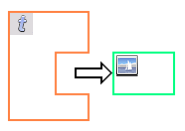
para texto

para texto girado hacia la izquierda vertical

para texto girado hacia la derecha vertical

para texto asiático vertical


para tabla


para gráficos


para formulario


para zonas para procesar


para zonas para ignorar
Puede dibujar zonas en la imagen de página actual en el panel Imagen de la página utilizando las herramientas de la barra de herramientas Imagen. Las zonas rectangulares son las más comunes. Puede crear zonas con formas irregulares para todos los tipos de zonas, excepto para las tablas y para zonas de texto vertical. mediante adición o sustracción. También tiene la posibilidad de unir y dividir zonas, cambiarles el tamaño o eliminarlas. Además, está permitido ampliar y reemplazar una o más zonas.
Seleccione el tipo de herramienta de dibujo de zona deseado. Haga clic y arrastre el cursor.
|
|
|
para texto |
|
|
|
para texto girado hacia la izquierda vertical |
|
|
|
para texto girado hacia la derecha vertical |
|
|
|
para texto asiático vertical |
|
|
|
para tabla |
|
|
|
para gráficos |
|
|
|
para formulario |
|
|
|
para zonas para procesar |
|
|
|
para zonas para ignorar |
Las zonas de formulario sólo están disponibles en OmniPage Ultimate. Se deben dibujar manualmente.
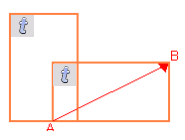
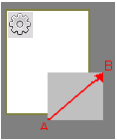
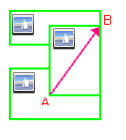
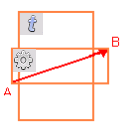
En los siguientes ejemplos, una flecha roja que apunta de A a B indica la zona recién dibujada.
Para crear una zona irregular mediante adición
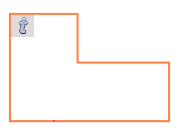
Dibuje una zona parcialmente superpuesta del mismo tipo.
|
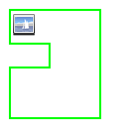
zona existente + zona nueva |
zona resultante |
|
|
|
Dibuje una zona superpuesta del mismo tipo que el fondo.
|
zona existente |
zona resultante |
|
|
|
nuevo
|
|
Dibuje una zona de unión con la misma herramienta para dibujar zona (en nuestro ejemplo, la herramienta de zona Gráfico).
|
dos zonas |
|
zona resultante |
|
|
nuevo
|
|
Dibuje una zona de división del mismo tipo que el fondo.
|
zona de texto existente |
|
zonas resultantes |
|
|
nuevo
|
|
Dibuje una nueva zona que encierre por completo la zona o zonas existentes.
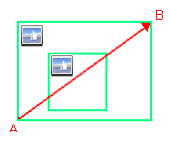
En este ejemplo, la zona de gráfico más grande sustituirá a la zona existente más pequeña.
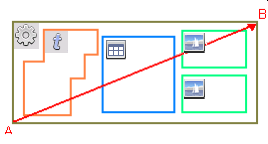
En este ejemplo, todas las zonas más pequeñas serán sustituidas por una zona para procesar más grande dibujada que las encierra por completo.
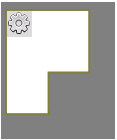
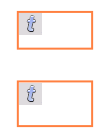
Dibuje una zona superpuesta de un tipo diferente.
|
zona existente |
|
la nueva zona permanece, |
|
|
la zona existente cambia de forma |
|
|
|
nueva zona
|
|
Una zona dibujada sobre parte de una zona de un tipo diferente parece superponerse a ella, pero de hecho la nueva zona reemplaza a la parte cubierta de la zona existente. Puede ver esto si mueve hacia un lado la zona recién dibujada.

Seleccione una zona haciendo clic con una herramienta de dibujo de zonas o con la herramienta Seleccionar zona. Mueva el cursor hacia un lado o hacia una esquina, señale un indicador de borde y arrástrelo a la ubicación deseada.
Seleccione una zona con la herramienta Seleccionar zona o haciendo clic con una herramienta de dibujo de zonas. Haga clic en el botón para Eliminar o seleccione Borrar en el menú Edición o en el menú de acceso directo.
Pulse la tecla Mayús, haciendo clic al mismo tiempo, para seleccionar zonas adicionales. Para eliminar todas las zonas en un mismo paso, elija Seleccionar todo en el menú Edición y pulse la tecla Supr o elija Borrar.
Algunas formas de zona no están permitidas. Estas zonas son zonas en forma de U, zonas en forma de U invertida y zonas que están completamente dentro de una zona existente. Las zonas de tabla y las zonas de texto vertical deben ser siempre rectangulares.
Generalmente, para el texto asiático es mejor realizar la separación automática de zonas, pero si necesita realizar la separación de zonas manualmente, siga estas indicaciones:
Zona de texto horizontal simple para texto asiático horizontal
Zona de texto asiático vertical para texto asiático vertical
En muchos casos, el texto vertical no asiático se puede detectar automáticamente, pero si necesita realizar la separación de zonas manualmente, siga estas indicaciones:
para texto girado hacia la izquierda vertical
para texto girado hacia la derecha vertical
Estos son algunos ejemplos:
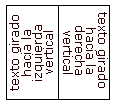
El texto vertical que se encuentra dentro de las celdas de la tabla no se puede separar en zonas manualmente; utilice la separación automática de zonas para esto. La separación automática de zonas no puede detectar varias líneas de texto vertical en páginas digitalizadas o las que provienen de archivos de imágenes; utilice la separación manual de zonas.