La Caja de herramientas de OmniPage controla tanto el procesamiento automático como el manual. Aquí también se pueden iniciar flujos de trabajo. Para seleccionar opciones, se dispone de listas desplegables.
El botón Iniciar comienza el procesamiento automático utilizando todos los parámetros actuales o bien ejecutando un flujo de trabajo con parámetros predefinidos. Cuando se está ejecutando un flujo de trabajo, la Caja de herramientas se convierte en un monitor de progreso.
Los botones Obtener página, Realizar OCR y Exportar resultados sirven para el procesamiento manual. Las imágenes de los botones cambian al establecer diferentes opciones.
El tamaño de la Caja de herramientas de OmniPage puede modificarse horizontalmente.
La apariencia de la Caja de herramientas de OmniPage en la Vista de conversión rápida es diferente. Consulte el tema Caja de herramientas de OmniPage (Vista de conversión rápida).
La Caja de herramientas de OmniPage en modo compacto
En el modo compacto, las listas desplegables ubicadas debajo de los botones no están visibles. Su funcionalidad se fusiona con el botón mismo.
Para mostrar una lista desplegable en el modo compacto, haga clic en la flecha que se encuentra en el lado derecho del botón.
Para cambiar de un modo a otro, haga clic en el triángulo que se encuentra en el extremo derecho de la Caja de herramientas.
La apariencia del modo compacto le permite acoplar la Barra de herramientas Estándar y la Caja de herramientas de OmniPage una junto a la otra, lo que deja más espacio libre para las ventanas.

Cuando ejecute un flujo de trabajo definido por el usuario, la Caja de herramientas de OmniPage también mostrará el estado del flujo de trabajo.

Haga clic en un paso (o haga clic en un paso con el botón secundario del mouse y haga clic en Propiedades del paso) para mostrar su panel de opciones. Por ejemplo, si hace clic en el botón Reconocer imágenes en la Caja de herramientas de OmniPage cuando se muestra la vista de flujo de trabajo, como puede ver arriba, aparece el panel Reconocer imágenes del Asistente de flujo de trabajo. Puede controlar, y de ser necesario, modificar las opciones. También puede inspeccionar las opciones mientras se ejecuta un flujo de trabajo, pero no puede cambiarlas en ese momento.
Botones
Botón Iniciar |
Comienza el procesamiento automático: adquirir imágenes, realizar OCR (separación automática de zonas, reconocimiento y, si se solicita, verificación) y la exportación según los parámetros actuales. |
Botón Obtener página |
Digitaliza páginas (en color, gris o en blanco y negro) o carga imágenes. El botón tiene diferentes imágenes según la fuente del documento seleccionada en la lista desplegable Obtener página. |
Botón Realizar OCR |
Inicia el reconocimiento de texto. Para las imágenes sin zonas también inicia la separación automática de zonas antes del reconocimiento de texto. El botón tiene diferentes imágenes según el parámetro seleccionado en la lista desplegable Descripción del diseño. |
Botón Exportar resultados |
Sirve para guardar los resultados del reconocimiento en un formato de archivo específico, para enviarlos como correo o a otros destinos, o bien para copiarlos al portapapeles. El botón tiene diferentes imágenes según el destino seleccionado en la lista desplegable Exportar resultados. |
Después de que se ha iniciado el procesamiento, el botón Iniciar cambia a Detener. El botón Detener interrumpe el procesamiento. El paso en progreso se cancela, pero todos los pasos finalizados se conservan. Luego puede hacer los cambios en los parámetros y en la separación de zonas. Al pulsar el botón Iniciar para reanudar el procesamiento, el cuadro de diálogo Procesamiento automático permite escoger si terminar el procesamiento de las páginas existentes, cargar y procesar páginas adicionales o volver a procesar todas las páginas. Para reiniciar el procesamiento manual, haga clic en el botón pertinente: 1, 2 ó 3.
Listas desplegables
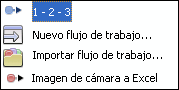
Lista desplegable Flujos de trabajo
|
El elemento 1-2-3 permite realizar procesamientos manuales y automáticos. También se dispone de cuatro flujos de trabajo predefinidos y de todos aquéllos que usted haya creado. |
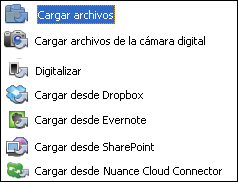
Lista desplegable Obtener página
|
Hay alternativas para incorporar imágenes de páginas en OmniPage. Puede cargar archivos de imagen o digitalizar páginas en blanco y negro, escala de grises o a color. Los elementos enumerados dependen de la versión de OmniPage instalada en su entorno informático. Puede incluir artículos que no estén mencionados aquí. |
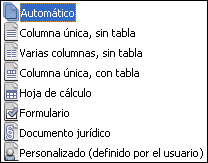
Lista desplegable Descripción del diseño |
La lista le proporciona alternativas para la descripción del diseño de las páginas del documento original, con el objeto de ayudar al programa a efectuar la separación automática de zonas. Las plantillas aparecerán en la lista sólo si se ha guardado alguna. Formulario sólo está disponible en OmniPage Ultimate. |
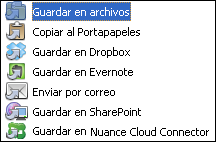
Lista desplegable Exportar resultados
|
Puede exportar páginas con el texto reconocido y los gráficos conservados para utilizarlos en otras aplicaciones guardándolas en un archivo, enviándolas como archivos adjuntos de correo o a otros destinos, o bien copiándolas al Portapapeles. |
|
Solo OmniPage Ultimate admite operaciones de importación y exportación de archivos con Microsoft SharePoint, eDOCS, iManage u ODMA. |
Para obtener mayor información sobre cada elemento de lista, consulte las secciones Obtener páginas, Describir el diseño original y Exportar resultados.
Si la Caja de herramientas de OmniPage ya no está visible, escoja Barras de herramientas en el menú Ver y seleccione Caja de herramientas de OmniPage en el cuadro de diálogo Barras de herramientas para verla nuevamente. En la sección Personalizar las barras de herramientas encontrará mayor información.