La boîte à outils OmniPage permet de contrôler le traitement automatique et le traitement manuel, Vous pouvez également lancer des flux de travail d'ici. Les listes déroulantes de cette boîte à outils affichent les options disponibles.
Si vous cliquez sur le bouton
Les boutons
La boîte à outils OmniPage peut être redimensionnée horizontalement.
En mode Conversion rapide, la boîte à outils OmniPage s'affiche différemment. Consultez la rubrique Boîte à outils OmniPage (Conversion rapide).
La boîte à outils OmniPage en mode
En mode réduit, les listes déroulantes placées sous les boutons ne sont pas visibles. Leurs fonctionnalités sont intégrées aux boutons.
Pour afficher une liste déroulante en mode réduit, cliquez sur la flèche à droite d'un bouton.
Pour basculer entre les deux modes, cliquez sur le triangle placé à l'extrémité droite de la barre d'outils.
Le mode d'affichage réduit vous permet d'ancrer la barre d'outils Standard et la barre d'outils OmniPage côte à côte, offrant ainsi plus d'espace aux fenêtres.

Lorsque vous exécutez un flux de travail personnalisé, la boîte à outils OmniPage affiche également l'état du flux de travail.

Cliquez sur une étape (ou cliquez avec le bouton droit sur une étape et sélectionnez
Boutons
Bouton Lancer |
Lance le traitement automatique : importer une image, exécuter l'OCR (traçage automatique de zones, reconnaissance et, si elle est configurée, vérification de l'OCR) et exporter les résultats de la reconnaissance. Ces opérations sont exécutées en fonction des paramètres actuels. |
Bouton Importer page(s) |
Numérise les pages insérées dans le scanner (en couleur, en niveaux de gris ou en noir et blanc) ou charge les fichiers image sélectionnés. Le dessin affiché sur ce bouton change en fonction de la source de document sélectionnée dans la liste déroulante |
Bouton Exécuter l'OCR |
Lance la reconnaissance du texte numérisé. Si vous importez des images sans zones, OmniPage trace automatiquement les zones avant de reconnaître le texte. Le graphisme de ce bouton varie en fonction de la valeur sélectionnée dans la liste |
Bouton Exporter les résultats |
Enregistre les résultats de la reconnaissance sous le format de fichier spécifié pour envoi en pièces jointes à des e-mails ou vers d'autres destinations, ou copie dans le Presse-papiers. Le dessin affiché sur ce bouton change en fonction du paramètre sélectionné dans la liste déroulante |
Dès que le traitement démarre, le bouton
Listes associées aux boutons
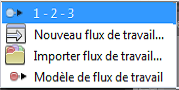
Liste déroulante Flux de travail
|
La commande 1-2-3 vous permet d'exécuter un traitement manuel ou automatique. Cette liste déroulante présente également quatre modèles de flux de travail prédéfinis, ainsi que les flux de travail que vous avez créés. |
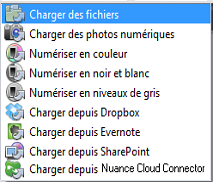
Liste déroulante Importer page(s)
|
Cette liste présente les choix disponibles pour l'importation dans OmniPage d'une ou plusieurs images de page. Vous avez le choix entre charger des fichiers image existants et numériser les pages insérées dans le scanner (en couleur, en niveaux de gris ou en noir et blanc). Les options disponibles dans cette liste varient en fonction de votre version d'OmniPage et de votre environnement informatique. Toutes les options ne sont pas affichées ici. |
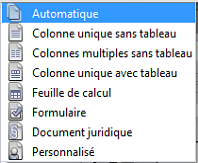
Liste déroulante Description de la mise en page |
Les valeurs proposées dans cette liste permettent de décrire la mise en page du document original, dans le but de faciliter le traçage automatique des zones par OmniPage. (Cette liste contient des noms de gabarit de zones seulement si ceux-ci ont été définis et enregistrés par l'utilisateur.) L'option de description de la mise en page Formulaire n'est disponible qu'avec OmniPage Ultimate. |
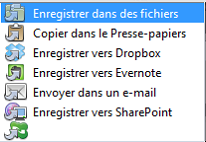
Liste déroulante Exporter les résultats
|
Si vous envisagez d'utiliser dans d'autres applications les résultats de la reconnaissance (texte reconnu et, le cas échéant, graphiques conservés), vous pouvez les exporter en les enregistrant dans un fichier, en les joignant comme pièces jointes à un e-mail, en les envoyant vers d'autres destinations ou en les copiant dans le Presse-papiers. |
|
Les opérations d'importation et d'exportation de fichiers depuis ou vers des sites Microsoft SharePoint, eDOCS, iManage ou ODMA ne sont prises en charge que dans OmniPage Ultimate. |
Pour plus de détails sur les différentes valeurs de cette liste, consultez les rubriques Importer des pages, Décrire la mise en page originale et Exporter les résultats.
Si la boîte à outils OmniPage n'est pas visible, vous pouvez l'afficher en choisissant Barres d'outils dans le menu Affichage, puis Boîte à outils OmniPage dans la boîte de dialogue des barres d'outils. Pour plus de détails, consultez la rubrique Personnaliser les barres d'outils.