
Dopo aver riconosciuto una pagina, i risultati del relativo riconoscimento vengono visualizzati nell’editor di testo. Il controllo ortografico viene avviato automaticamente, se tale impostazione è stata selezionata nella scheda Controllo ortografico della finestra di dialogo Opzioni. È possibile avviare manualmente il controllo ortografico quando il programma non esegue altre operazioni. Il correttore ortografico si arresterà sulle parole incerte contrassegnate con dei colori, che potranno essere esaminate durante il controllo ortografico, al termine della quale i marcatori colorati vengono rimossi nell’editor di testo.
Marcatori
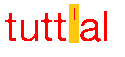
Le parole incerte sono contrassegnate da una sottolineatura ondulata rossa e da un'evidenziazione in giallo scuro. La sottolineatura ondulata rossa segnala parole non incluse nei dizionari e parole incerte. L'evidenziazione in giallo scruro indica i caratteri incerti.
Parole non incluse nei dizionari – Parole riconosciute con alto livello di certezza, ma non trovate in alcun dizionario attivo: standard, utente o professionale. Queste parole appaiono solo in lingue supportate da dizionario. Per vedere quali lingue dispongono di dizionari incorporati, fare clic qui.
Segue un esempio di una parola non inclusa nel dizionario:
Le parole non incluse nei dizionari verranno contrassegnate se nella scheda Controllo ortografico è stata selezionata l'opzione Contrassegna tutte le parole non incluse nei dizionari. È probabile che le parole vengano contrassegnate, anche se il motore di riconoscimento ha generato il risultato con un elevato livello di confidenza. Questa evidenziazione apparirà anche su testo digitato o incollato nell’editor di testo dopo il riconoscimento. Se questa opzione è disabilitata, il controllo ortografico si arresterà solo sulle parole incerte, contrassegnate con sottolineature rosse e probabilmente con evidenziazioni in giallo scuro.
Parole con caratteri incerti – Parole che contengono caratteri non riconosciuti oppure parole trovate in un dizionario, che contengono però uno o più caratteri riconosciuti con un livello di certezza inferiore.
Segue un esempio di un carattere incerto:

I caratteri non riconoscibili vengono rappresentati da un carattere sostitutivo rosso. La tilde ~ è il carattere sostitutivo predefinito; si può definire un carattere diverso nella scheda OCR della finestra di dialogo Opzioni.
Parole incerte: In genere sono parole non incluse in un dizionario con uno o più caratteri incerti, ma possono essere incerte anche per altre ragioni. Le parole non incluse nei dizionari, riconosciute però con un elevato grado di affidabilità da tutti i motori di riconoscimento, o che appaiono ripetutamente in un documento, possono non essere contrassegnate in rosso.
Segue un esempio di una parola incerta:

Queste evidenziazioni possono essere visualizzate o nascoste a seconda della selezione effettuata nella scheda Editor di testo della finestra di dialogo Opzioni. Ogni volta che si avvia il controllo ortografico o si sceglie Trova parola incerta successiva, le evidenziazioni vengono riattivate. Non vengono esportate con il testo, però vengono salvate nel documento OmniPage (anche quando sono nascoste).
È consigliabile inserire il proprio nome, gli elementi dell'indirizzo, i nomi commerciali, di società e prodotti di uso più frequente, le abbreviazioni e i termini tecnici del proprio settore di lavoro in un dizionario utente, in modo che non rallentino il controllo ortografico.
Fare clic sul pulsante Controllo ortografia OCR  nella barra degli strumenti Standard, oppure scegliere Controllo ortografia OCR nel menu Strumenti.
Il controllo ortografico inizia dalla pagina corrente, ma salta il testo già controllato. Se viene rilevato un possibile errore, la finestra di dialogo OCR Proofreader assegna un colore alla parola incerta nel suo contesto e fornisce l’immagine di come appariva nel documento originale.
Fare clic su Ignora o Ignora tutto per passare alla parola incerta successiva se la parola riconosciuta è corretta.
Fare clic su Aggiungi per aggiungere una parola corretta al dizionario utente corrente e passare alla parola incerta successiva.
Se la parola riconosciuta non è corretta, modificarla nella scheda Modifica o selezionare una delle proposte alternative tratte dal dizionario. Usare la mappa caratteri nella parte inferiore della finestra di dialogo OCR Proofreader per inserire caratteri accentati o speciali nella scheda Modifica.
Fare clic su Cambia o Cambia tutto per effettuare la modifica e passare alla parola incerta successiva. Fare clic su Aggiungi per aggiungere la parola modificata al dizionario utente corrente e passare alla parola incerta successiva.
In alternativa alla selezione di un suggerimento, tenere premuto il tasto Ctrl e immettere il numero del suggerimento. In questo modo viene immediatamente inserito il suggerimento, senza bisogno di un ulteriore clic su Cambia o Cambia tutto, e si passa alla parola dubbia successiva.
Eventualmente fare clic su Più >> o ridimensionare la scheda Controllo ortografia per visualizzare una miniatura della pagina attualmente controllata dove è possibile vedere due numeri sotto la miniatura. Ad esempio, 3 di 7. Questo significa che la pagina contiene 7 parole incerte e che lo strumento di controllo ortografico sta elaborando la terza. Continuare la verifica.
Fare clic su Chiudi per arrestare la verifica.
Durante il controllo ortografico si può passare all'editor di testo per effettuare le correzioni direttamente al suo interno. Fare clic sul pulsante Riprendi per riavviare il controllo.
Fare clic su Pagina pronta per passare alla pagina successiva; fare clic su Documento pronto o su Chiudi per arrestare il controllo ortografico prima di raggiungere la fine del documento.
Se dopo il controllo ortografico è stato digitato o incollato manualmente altro testo, scegliere Riverifica la pagina attiva nel menu Strumenti per controllare di nuovo una pagina che sia già stata controllata dopo il riconoscimento.
Se una parola è sillabata alla fine di una riga, il correttore tenterà di unire le due parti. Se la parola rimane incerta, il visualizzatore di immagini mostrerà due riquadri che consentono di vedere le due parti della parola. Lo strumento di verifica unirà le due parti dell'immagine affinché l'utente possa vedere l'intera parola.
Fare clic su  o premere F4 per trovare la parola incerta successiva senza visualizzare la scheda Controllo ortografia.
Se le evidenziazioni sono nascoste nell’editor di testo quando si avvia il controllo ortografico o quando si sceglie Trova parola incerta successiva, diventano visibili e tali rimangono dopo il controllo ortografico.
La pagina viene marcata con le icone di controllo ortografico eseguito  e
e  sulla sua miniatura e in Gestione documenti se il controllo ortografico ha raggiunto la fine della pagina.
Non eseguire il controllo ortografico su testi in giapponese, cinese o coreano. Disattivare il controllo ortografico automatico in Opzioni / Controllo ortografico.