
Klik på værktøjet Billedforklaring under Kommentar > Kommenter for at indsætte kommentarer som billedforklaringer. Klik på siden for at åbne en billedforklaring, og indtast teksten.
En billedforklaring er en tekstboks med en pil.
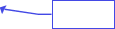
Boksen kan gøres større efter behov, så der er plads til længere tekster. Mens du indtaster teksten, kan du markere den, højreklikke på boksen og vælge Egenskaber i genvejsmenuen for at ændre tekstegenskaber via den værktøjslinje, der vises nedenfor.
Vælg værktøjet Hånd, når du har indsat alle de ønskede billedforklaringer.
Hvis du vil ændre tekstegenskaber for en oprettet billedforklaring, skal du markere den med værktøjet Hånd øverst på fanelinjen eller med værktøjet Billedforklaring i gruppen Kommenter og dobbeltklikke for at få adgang til indholdet. Foretag en tekstmarkering, højreklik på den, og vælg derefter Egenskaber for at få adgang til følgende værktøjslinje:

Klik på Indstil for at angive de aktuelle indstillinger eller angive standardværdier for tekstbokse og billedforklaringer ved at vælge Filer > Indstillinger > Kommentar.
For hurtigt at indstille tekstegenskaber uden at bruge denne værktøjslinje skal du højreklikke på det markerede afsnit i tekstboksen, klikke på Teksttypografi i genvejsmenuen og derefter vælge, hvilket format (Fed, Kursiv, Understregning, Hævet skrift, Sænket skrift) der skal anvendes.
Tip: Se genvejsmenuen under Teksttypografi for standardtastaturgenveje til hurtig tekstformatering.


Hvis du vil flytte eller ændre størrelse på en billedforklaring, skal du bruge Markeringsværktøj eller værktøjet Hånd øverst på fanelinjen. Du kan flytte hele objektet, tekstboksen alene eller pilen.
Hvis du vil ændre billedforklaringens udseende, skal du højreklikke på billedforklaringen og vælge Egenskaber for at angive følgende: Typografi, tykkelse og farve for boksens kant og pilen, fyldfarve og værdi for gennemsigtighed og pilens udseende. Der er også adgang til Forfatter og Emne og oplysninger om Historik. Undgå utilsigtet ændring ved at markere afkrydsningsfeltet Beskyttet. Yderligere oplysninger om objektegenskaber findes under Objektegenskaber for kommentering og markering.