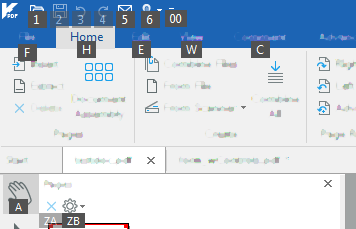
Denne liste for Power PDF beskriver først, hvordan du bruger tastaturgenveje og angiver derefter genveje i henhold til funktionsområder og længere nede i henhold til tastekombinationer.
Du kan aktivere programmets værktøjer via genveje og tastaturkombinationer. Tryk nå <F6> for at skifte cyklisk mellem områder, eller tryk på <Alt> for at få vist bogstaver til genvejstaster for elementerne i båndsættet, fanelinjen, visningslinjen, søgelinjen og værktøjslinjen Hurtig adgang. Når de vises, skal du trykke på bogstavet (kombinationen) for det værktøj, du vil bruge. I båndet kan du også bruge markørpilene til at navigere eller gå til andre bånd. Det gør du ved at trykke på <Alt>, så båndfanen kommer i fokus. Brug derefter venstre og højre pil til at gå til de forrige og næste bånd. Med <Down Arrow>-tasten kan du gå til båndet og derefter navigere mellem knapperne på det aktuelle bånd.
Når du vælger en båndfane med tastaturgenvej (f.eks. <Alt> og derefter <H> for Home - som vist ovenfor) får du adgang til alle båndværktøjer ved hjælp af yderligere taster (kombinationer) - vist nedenfor. Du kan også få adgang til værktøjslinjen Hurtig adgang her fra ved hjælp af piletasterne. Brug piletaster eller <Tab> til at navigere på en hvilken som helst værktøjslinje.
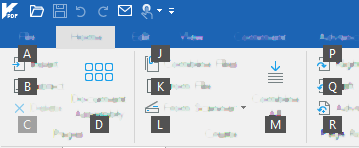
Du kan gå tilbage til navigering i båndfanerne ved at trykke på <Esc>.
Menuen Filer fungerer på samme måde som båndet: Når du har trykket på <Alt> og derefter <F>, kan du enten bruge genvejstasterne direkte eller navigere med markørpilene blandt de tilgængelige punkter under Ny (hvis der ikke er åbne dokumenter) eller Info (hvis et dokument er åbent). Brug genvejstasterne eller tryk på <Alt> flere gange for at få adgang til rodmenuen (Ny, Åbn, Gem osv.) under Filer: først for at skjule genvejstater og derefter for at vise dem igen. Dette flytter fokus over på rodmenuen: du kan nu navigere i dette område med markørpilene.
Brug <F6>-tasten til at skifte mellem følgende linjer (fungerer kun med synlige linjer):
Båndlinje (tryk på (<Ctrl> + <F1> for at vise/skjule)
Fanelinje
Visningslinje
Søgelinje
Dokumentvisning.
Skiftfunktionen er cyklisk, så Båndlinje vises igen efter Dokumentvisning.
Fanelinjen (til venstre) kan bruges uden mus (eller pegeredskab) vha. tastaturet.
Brug følgende ved tastaturnavigering:
Tryk på <F6> eller <Alt> og den relevante tastaturgenvej for at skifte mellem båndområdet, fanelinjen, visningslinjen og værktøjslinjen Hurtig adgang. (Det ikon eller listepunkt, der er i fokus, vises med en grå baggrund eller med en farvet ramme). Skift til fanelinjen.
Hvis der ikke er nogen linje åben, skal der derefter trykkes på <Tab> for at skifte mellem knapperne på fanelinjen. Tryk på <Enter> for at åbne eller lukke en fane, når den krævede faneknap er i fokus.
Når en fane på fanelinjen kommer i fokus, bliver hovedlisteområdet aktivt. Brug piletasterne til at navigere i ruden.
Tryk på <Tab> for at navigere til værktøjslinjen øverst i ruden, hvorefter den første værktøjslinjeknap bliver aktiv. Tryk på <Tab> igen for at gå til den næste værktøjslinjeknap.
Tryk på <Tab> på den sidste værktøjslinjeknap for at gå tilbage til knapperne til venstre på fanelinjen. Tryk på <Tab> igen får at gå til rudens hovedlisteområde.
Tryk på <Enter> for at aktivere det ikon eller det listepunkt, der aktuelt er i fokus.
Visningslinjen (nederst) kan bruges uden mus (eller pegeredskab) vha. tastaturet.
Brug følgende ved tastaturnavigering:
Tryk på <F6> eller brug <Alt> og den relevante tastaturgenvej for at skifte mellem båndområdet, fanelinjen, visningslinjen og værktøjslinjen Hurtig adgang. (Det ikon eller listepunkt, der er i fokus, vises med en grå baggrund eller med en farvet ramme). Skift til visningslinjen.
Tryk på <Tab> eller <Right Arrow> for at skifte til næste knap på visningslinjen. Tryk på <Tab> på den sidste værktøjslinjeknap for at gå tilbage til den første.
Tryk på <Shift> + <Tab> eller <Left Arrow> for at skifte til forrige knap på visningslinjen. Tryk på <Shift> + <Tab> på den første værktøjslinjeknap for at gå til den sidste.
Genvejstaster på menuen Filer:
• <Alt> + <I> - Info
• <Alt> + <N> - Ny
• <Alt> + <O> - Åbn
• <Alt> + <S> - Gem
• <Alt> + <A> - Gem som
• <Alt> + <P> - Udskriv
• <Alt> + <E> - Eksporter
• <Alt> + <H> - Del
• <Alt> + <C> - Luk
• <Alt> + <T> - Indstillinger
For at bruge andre værktøjer fra menuen Filer skal du trykke på <Esc> og derefter trykke på <Alt>.
Det er muligt at navigere via båndet med piletasterne.
Tastekombinationer efter funktionsområder
Følgende genveje og tastekombinationer kan bruges i programmet:
Programgenveje:
• <Ctrl> + <Q> – afslutter programmet
• <Alt> + <F4> – afslutter programmet
Genveje på brugerflade:
• <Ctrl> + <F1> – skjuler/viser båndområdet
• <F9> – skjuler/viser både fanelinjen og båndområdet
Dokumentgenveje:
• <Ctrl> + <N> – opretter nyt tomt dokument i tilstanden Avanceret redigering
• <Ctrl> + <Tab> – Går til næste åbne dokument i fanevisningen
• <Ctrl> + <Shift> + <Tab> – Går til forrige åbne dokument i fanevisningen
• <Ctrl> + <O> – åbner dialogboksen Åbn
• <Ctrl> + <S> – gemmer dokument
• <Ctrl> + <Shift> + <S> – Gemmer som dokument
• <Ctrl> + <F4> – lukker dokument
• <Ctrl> + <W> – lukker dokument
• <Ctrl> + <P> – udskriver et dokument
• <Ctrl> + <D> – åbner dokumentegenskaber
• <Ctrl> + <K> – åbner konsollen med indstillinger
• <Ctrl> + <F> – åbner søgedokumentvinduet
• <Ctrl> + <Shift> + <F> – åbner dialogboksen til søgning i flere dokumenter
Handlingsgenveje:
• <Ctrl> + <Y> – annullerer fortryd for den seneste handling, der kan udføres igen
• <Ctrl> + <X> – klipper markeret element og placerer det i udklipsholderen
• <Ctrl> + <C> – kopierer markeret element fra udklipsholderen
• <Ctrl> + <V> – indsætter element fra udklipsholderen
• <Ctrl> + <Z> – fortryd (i tilstanden Avanceret redigering), slet bogmærker (i gennemsynstilstand)
• <Ctrl> + <A> – med Hånd eller Markeringsværktøj markeres al tekst i dokumentet (eller den aktuelle side, hvis der er indstillet visning af enkelt side)*.
• <Ctrl> + <Shift> + <A> - fjerner markering af al tekst eller alle objekter i dokumentet. Virker ikke i kommenteringsobjekter og i kommentarer.
* Hvis objektredigeringsværktøjet er aktivt, markeres alle objekter på den aktuelle side.
Zoomgenveje:
• <Ctrl> + <M> – åbner et Zoom til-vindue
• <Ctrl> + <1> – zoomer til faktisk størrelse
• <Ctrl> + <2> – zoomer til sidebredde
• <Ctrl> + <3> – zoomer, så der tilpasses synlig
• <Ctrl> + <4> – zoomer til sidehøjde
• <Ctrl> + <0> – zoomer, så der tilpasses siden
• <Ctrl> + <-> – zoomer ud
• <Ctrl> + <+> – zoomer ind
• <Ctrl> + <L> – skifter mellem fuld skærm og forrige zoomværdi
Vis Tilpas side-indstillinger:
• <Ctrl> + <0> – tilpas side
• <Ctrl> + <1> – faktisk størrelse
• <Ctrl> + <2> – tilpas bredde
• <Ctrl> + <3> – tilpas synlig
• <Ctrl> + <4> – tilpas højde
Sidegenveje:
• <Ctrl> + <Page Up> – ruller til toppen af forrige side
• <Ctrl> + <Page Down> – ruller til toppen af næste side
• <Alt> + <venstre pil> – går til forrige visning
• <Alt> + <højre pil> – går til næste visning
• <Ctrl> + <Shift> + <K> – opdeler åbne dokumenter vandret
• <Ctrl> + <Shift> + <L> – opdeler åbne dokumenter lodret
• <Ctrl> + <U> – vis/skjul gitterlinjer
• <Ctrl> + <Shift> + <U> – slår fastgør til gitter-tilstand til/fra, så objekter fastgøres til gitteret, når de flyttes
• <Ctrl> + <R> – slår visning af linealer til/fra
Genveje til sidedialogbokse:
• <Ctrl> + <Shift> + <I> – åbner dialogboksen Indsæt sider
• <Ctrl> + <Shift> + <D> – åbner dialogboksen Slet sider
• <Ctrl> + <Shift> + <X> – åbner dialogboksen Udtræk sider
• <Ctrl> + <Shift> + <R> – åbner dialogboksen Roter sider
• <Ctrl> + <Shift> + <P> – åbner dialogboksen Erstat sider
• <Ctrl> + <Shift> + <N> – åbner dialogboksen Tilføj tomme sider
Bogmærkegenvej:
• <Ctrl> + <B> – opretter et bogmærke, hver gang der trykkes på tasten
JavaScript-genvej:
• <Ctrl> + <J> – åbner JavaScript-konsol
Genveje til højtlæsningsværktøj:
• <Ctrl> + <Shift> + <G> – Læser tekstindhold fra den aktuelle side. Flydende værktøjslinje vises sammen med værktøjer til styring af læsningen.
Genvejstaster til den flydende værktøjslinje:
1. <Esc> - stopper læsningen
2. <Ctrl> + <Shift> + <Space> – sætter læsningen på pause/genoptager læsningen
3. <Ctrl> + <Shift> + <Left arrow> – læser forrige afsnit
4. <Ctrl> + <Shift> + <Right arrow> – læser næste afsnit
5. <Ctrl> + <Shift> + <Page up> – læser forrige side
6. <Ctrl> + <Shift> + <Page down> – læser næste side
Tastaturguide efter tastekombination
|
Funktionstaster |
|
|
F1 |
Åbn Hjælp-systemet ved et emne, der er relevant for det aktuelle skærmområde eller den aktuelle dialogboks |
|
F6 |
Skift mellem ruder (bånd, fanelinje osv.) |
|
F7 |
Kontroller stavning i kommentarer (båndet Kommentarer) |
|
F9 |
Skjul/vis fanelinjen og båndene |
| Shift + F10 | Svarer til et højreklik med musen og viser genvejsmenuen for det objekt, der er i fokus. |
|
Ctrl-taster |
|
|
Ctrl + A |
Marker alt (båndet Rediger) – Kan bruges på filer med tekstlag – se yderligere oplysninger under værktøjer til markering. |
|
Ctrl + B |
Opret nyt bogmærke – åbner bogmærkeruden om nødvendigt |
|
Ctrl + C |
Kopier det markerede (båndet Rediger) |
|
Ctrl + D |
Vis dialogboksen Dokumentegenskaber (menuen Filer > Info) |
|
Ctrl + F |
Åbn dialogboksen Søg i aktuelt (båndet Rediger) |
|
Ctrl + J |
Åbn JavaScript-konsollen (båndet Rediger) |
|
Ctrl + K |
Åbn dialogboksen Indstillinger for at angive indstillingerne (menuen Filer) |
|
Ctrl + L |
Slå fuld skærm til/fra (båndet Vis og visningslinje) |
|
Ctrl + M |
Åbn dialogboksen Zoom til (båndet Vis og visningslinjen) |
|
Ctrl + N |
Åbn et nyt tomt dokument. (menuen Filer) |
|
Ctrl + O |
Vis dialogboksen Åbn fil (menuen Filer) |
|
Ctrl + P |
Vis dialogboksen Udskriv (menuen Filer) |
|
Ctrl + Q |
Afslut programmet (menuen Filer), og få mulighed for at gemme ændringer |
|
Ctrl + R |
Vis/skjul linealer (båndet Rediger) |
|
Ctrl + S |
Gem dokument (menuen Filer) |
|
Ctrl + U |
Vis/skjul gitre (båndet Rediger) og Ctrl + Shift + U for "Fastgør til gitter" |
|
Ctrl + V |
Indsæt det markerede (båndet Rediger). Indsæt tekst i kommentarer eller ved en skrivemaskinemarkør. |
|
Ctrl + W |
Luk dokument (menuen Filer) |
|
Ctrl + X |
Klip det markerede (båndet Rediger) Klipper kun i kommentartekst. |
|
Ctrl + Y |
Annuller fortryd (båndet Rediger) |
|
Ctrl + Z |
Fortryd handling (båndet Rediger) |
|
Ctrl + 0 |
Tilpas siden til vinduets størrelse (båndet Vis) |
|
Ctrl + 1 |
Vis siden i den faktiske størrelse (båndet Vis) |
|
Ctrl + 2 |
Tilpas siden til vinduets bredde (båndet Vis) |
|
Ctrl + 3 |
Tilpas det synlige indhold til vinduets størrelse (båndet Vis) |
|
Ctrl + 4 |
Tilpas siden til vinduets højde (båndet Vis) |
|
Ctrl + F1 |
Skjul båndområdet, eller vis det, hvis det var skjult. |
|
Ctrl + F4 |
Luk det aktuelle dokument (menuen Filer) |
|
Ctrl + + |
Zoom ind (båndet Vis og visningslinje) |
|
Ctrl + – |
Zoom ud (båndet Vis og visningslinje) |
|
Ctrl + Home |
Gå til den første side i det aktuelle dokument |
|
Ctrl + End |
Gå til den sidste side i det aktuelle dokument |
|
Ctrl + PgDn |
Gå til næste side |
|
Ctrl + PgUp |
Gå til forrige side |
|
Shift-tasterne |
|
|
Shift + Ctrl + A |
Fjern alle markeringer (båndet Rediger) |
|
Shift + Ctrl + B |
Tekst-til-tale: Gem som lydfil (båndet Avanceret behandling) |
|
Shift + Ctrl + C |
Åbn dialogboksen Beskær sider (båndet Rediger) |
|
Shift + Ctrl + D |
Åbn dialogboksen Slet sider (båndet Rediger) |
|
Shift + Ctrl + F |
Åbn søgefunktionen (båndet Home) |
|
Shift + Ctrl + G |
Tekst-til-tale: Læs aktuel side (båndet Avanceret behandling) |
|
Shift + Ctrl + I |
Åbn dialogboksen Åbn for at indsætte sider (båndet Home) |
|
Shift + Ctrl + J |
Overlap åbne dokumentvinduer (båndet Vis) |
|
Shift + Ctrl + K |
Opdel flere åbne vinduer vandret (båndet Vis) |
|
Shift + Ctrl + N |
Åbn dialogboksen Nye sider (båndet Home – Tilføj værktøj) |
|
Shift + Ctrl + O |
Tekst-til-tale: Læs til slutningen af dokumentet (båndet Avanceret behandling) |
|
Shift + Ctrl + P |
Åbn dialogboksen Åbn for at erstatte sider (menuen Dokument) |
|
Shift + Ctrl + R |
Åbn dialogboksen Roter sider for at rotere sider, ikke bare visningen |
|
Shift + Ctrl + S |
Gem som (menuen Filer) |
|
Shift + Ctrl + T |
Tekst-til-tale: Stop (båndet Avanceret behandling). |
|
Shift + Ctrl + U |
Slå Fastgør til gitter til/fra (båndet Rediger). Funktionen kan kun slås fra, hvis rullelisten Juster er lukket. |
|
Shift + Mellemrum |
Tekst-til-tale: Afbryd/genoptag (båndet Avanceret behandling) |
|
Shift + Ctrl + W |
Luk alle vinduer og deres dokumenter (båndet Vis) |
|
Bevægelse i og mellem dokumenter |
|
|
PgDn |
Gå en halv side ned |
|
PgUp |
Gå en halv side op |
|
Ctrl + Home |
Gå til første side |
|
Ctrl + End |
Gå til sidste side |
|
Ctrl + PgDn |
Gå til næste side |
|
Ctrl + PgUp |
Gå til forrige side |
|
Alt + pil til venstre |
Gå til forrige visning |
|
Alt + pil til højre |
Gå til næste visning |
|
Alt + F4 |
Luk det aktuelle dokument, og luk programmet sammen med sidste dokument |
|
Ctrl + F4 |
Luk det aktuelle dokument, men ikke programmet |
Du kan se tastekombinationerne til at styre Jaws under Læsning af PDF-filer.