Om programvinduet
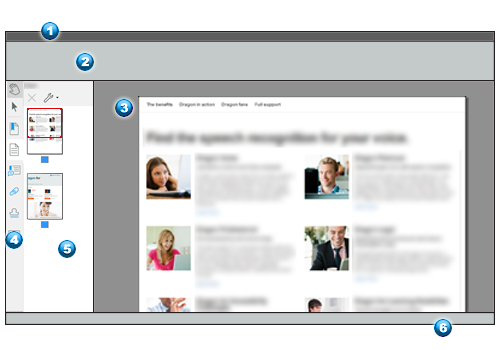
Power PDF-programvinduet indeholder følgende hovedelementer.
|
Tal |
Navn |
Bemærk |
|
|
Titellinje | Viser værktøjslinjen Hurtig adgang til venstre. Til højre vises dokument- og programnavnet samt kontrolelementerne Minimer, Maksimer og Luk. |
|
|
Bånd | Indeholder et sæt faner, der hver indeholder værktøjer og indstillinger, der er inddelt i grupper. Til højre indeholder det feltet Find et værktøj til hurtig søgning efter kommandoer. |
 |
Ruden Dokument |
Her vises en del af eller hele den aktuelle side i det aktuelle dokument. Når der er flere dokumenter åbne, kan hvert optage sin egen fane eller sit eget programvindue, afhængigt af de aktuelle indstillinger i Indstillinger > Generelt > Start. Klik på fanerne, eller brug Power PDF ikonet i proceslinjen i Windows til at flytte mellem dokumenter. |
 |
Rudelinje |
Indeholder værktøjet Hånd og Markeringsværktøjet øverst og derefter et sæt værktøjer, der kan tilpasses, til åbning af ruder. |
 |
Rudeområde |
Her kan vises en valgt rude sammen med værktøjer, der er tilknyttet rudens formål. Her vises sideminiaturer. Den røde firkant viser, hvilken del af en relevant side der er synlig i dokumentruden. Denne kan omfatte ruden Kommentarer eller ruden Vedhæftede filer, som var placeret anderledes før. |
 |
Visningslinje |
Dette giver mulighed for sidenavigering og giver adgang til en lille gruppe visningsværktøjer. |


Sådan skjules og vises bånd
Dobbeltklik på en faneoverskrift for at skjule båndet. Hvis du ønsker at få det vist, er der følgende valgmuligheder:
-
Dobbeltklik på en faneoverskrift. Båndet vises permanent.
-
Enkeltklik på en faneoverskrift. Dette medfører, at båndet forsvinder igen, når du klikker et andet sted i programvinduet.
Du kan også gøre følgende for at skjule og vise båndet:
-
Brug pilehovedværktøjet ud for feltet Find et værktøj til højre for båndet.
-
Tryk på F9. Denne indstilling skjuler eller viser hele værktøjslinjen med faneoverskrifter.
Indstillinger under Startvisning tillader både båndet og fanerne at være skjulte. Hvis du modtager et sådant PDF-dokument, skal du trykke på F9 for at gendanne dem.
Sådan skjules og vises ruder fra rudelinjen
Klik på et værktøj på rudelinjen for at få vist ruden. Som standard vises kun syv værktøjer, men der er adgang til op til 18. Hvis du ikke kan se det ønskede værktøj, skal du højreklikke for at åbne en genvejsmenu og vælge det, du har brug for. Denne menu kan også bruges til at skjule værktøjer, du ikke har brug for.
En lodret rude skjules ved igen at klikke på dens knap på rudelinjen eller klikke på luk-kontrolelementet (x) i rudens øverste højre hjørne. Flyt skillelinjen til højre for rudeområdet for at ændre, hvor meget af skærmens område der bruges af ruden.