
Im Folgenden wird die Darstellung von Anmerkungen beschrieben.
Werkzeuge zum Markieren von Objekten: Hervorheben, Unterstreichen, Durchstreichen; Linie, Rechteck, Freiform, Ellipse, Polygon, Polygonlinie, Wolke.
Werkzeuge zum Einfügen von Anmerkungen: Notiz, Textfeld.
Kombinierte Markierungs- und Anmerkungswerkzeuge: Legende, Text an Cursorposition einfügen, Ersatztext, Notiz zu markierten Text hinzufügen.
Werkzeuge mit Spezialeffekten: Datei anhängen, Audiodatei anhängen.
Kommentarwerkzeuge finden Sie in der Kommentar-Werkzeugleiste. Textfenster (falls vorhanden) haben das gleiche Farbschema wie die zugehörigen Markierungseffekte. Klicken Sie mit der rechten Maustaste und wählen Sie Eigenschaften, um die Farben für neue Textfenster zu ändern.
Erstellt eine Notiz (ohne Hervorhebung des Textes). Es wird ein Notizsymbol eingefügt und ein Textfenster eingeblendet, in dem Sie den Text für die Notiz eingeben können.

Während Sie Ihren Text schreiben, wird eine Verbindung zwischen dem Fenster und dem Symbol eingeblendet. Wenn Sie das Fenster schließen und mit dem Mauscursor auf das Symbol zeigen, wird der Notiztext in einem Rahmen angezeigt.
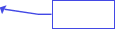
Erstellen Sie eine Legende (besonderes Textfeld) an einer freien Stelle, verbinden Sie sie durch einen Pfeil mit einem Objekt in der PDF und geben Sie Kommentare dazu ein. Wenn Sie fertig sind, bleiben sowohl die Legende als auch der Text immer sichtbar. Das Werkzeug Textfeld funktioniert praktisch auf die gleiche Weise, hat aber keinen Pfeil.

Klicken Sie unter Kommentieren > Anmerkungen auf den Pfeil neben dem Werkzeug Aktives Markierungswerkzeug, um das zugehörige Dropdown-Menü aufzurufen. Mit dem vielseitigen Textmarkierungswerkzeug oben im Menü können Sie die Änderungsvorschläge anzeigen. Klicken Sie darauf und wählen Sie anschließend aus folgenden Möglichkeiten:

Klicken Sie an der gewünschten Stelle, um Text einzugeben.

Wählen Sie Text aus und überschreiben Sie ihn mit anderem Text.
Wählen Sie Text aus und drücken Sie die Entf-Taste.
Außerdem enthält das Menü drei unterschiedliche Werkzeuge zum Hinzufügen, Löschen oder Ersetzen von Text.
Es bietet auch Werkzeuge, die sich auf eine Textauswahl beziehen:

Notiz zu markierten Text hinzufügen: Der markierte Text wird hervorgehoben und mit einem Notiz-Symbol wird darauf hingewiesen, dass der Text kommentiert wurde. Alles andere funktioniert wie bei einer Notiz, nur lautet der Titel des Textfensters hier: „Notiz zu Text“.
Markierten Text hervorheben: Die ausgewählte Textstelle wird hervorgehoben. Ansonsten geschieht nichts.
Markierten Text unterstreichen: Die ausgewählte Textstelle wird unterstrichen. Ansonsten geschieht nichts.

Datei anhängen: Sie finden dieses Werkzeug unter Erweiterte Verarbeitung > Anhänge. Verwenden Sie es, um eine Datei auszuwählen, die an einer bestimmten Stelle in Ihrem Dokument als Anhang angezeigt wird. Der Dateianhang wird mit einem Symbol angezeigt:

Doppelklicken Sie auf dieses Symbol, um die Datei zu öffnen. Dieses Symbol ist mit einer Notiz verknüpft, sodass Sie Text eingeben können, der den Inhalt oder den Zweck der Datei erläutert. Dieser Text wird später zusammen mit Ihrem Namen als Popup neben dem Anhangssymbol angezeigt.

Audiodatei als Kommentar anhängen: Sie finden dieses Werkzeug unter Erweiterte Verarbeitung > Anhänge. Wählen Sie die gewünschte .wav-Datei aus und klicken Sie auf Öffnen. Spielen Sie die Datei ggf. vor dem Anhängen noch einmal ab, und klicken Sie dann auf OK. Tipp: Klicken Sie auf die rote Aufnahmeschaltfläche, um eine „leere“ .wav-Datei zu erstellen, und klicken Sie dann auf OK, um sie anzuhängen.
Der Audiodateianhang wird mit einem Symbol angezeigt:

Doppelklicken Sie auf dieses Symbol, um die Wiedergabe der Datei zu starten. Dieses Symbol ist mit einer Notiz verknüpft, sodass Sie Text eingeben können, der den Inhalt oder den Zweck der Datei erläutert. Dieser Text wird später zusammen mit Ihrem Namen als Popup neben dem Anhangssymbol angezeigt.
Siehe Hilfethemen: Das Werkzeug Datei anhängen.

Zeichenwerkzeuge: Verwenden Sie die Werkzeuge in der Dropdown-Liste: Linie, Rechteck, Freiform, Ellipse, Polygon, Polygonlinie und Wolke; Sie können damit eine Stelle oder einen Bereich markieren.
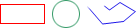
Sie funktionieren alle nach dem gleichen Prinzip: Sie können dem Zeichnungsobjekt eine Notiz anhängen, die beantwortet werden kann. Das Objekt ist im Fenster Kommentare aufgeführt.
Stempel sind eine Sonderform von Anmerkungen/Markierungen – damit bringen Sie größtenteils feststehenden Inhalt auf der PDF-Datei an.
Anmerkungen sind nur für Änderungsvorschläge gedacht. Wenn Sie kleinere Änderungen direkt in der PDF-Datei vornehmen möchten, verwenden Sie das Werkzeug Objekt bearbeiten. Verwenden Sie den Modus Erweiterte Bearbeitung oder konvertieren Sie die PDF-Datei in ein bearbeitbares Format, wenn umfassende Änderungen nötig sind.
Mit dem Befehl Verschmelzen können Sie Anmerkungen vor der Weitergabe einer PDF-Datei zu einem festen Bestandteil der Datei machen. Dabei werden die ausgewählten Elemente von Anmerkungen in Dokumentobjekte umgewandelt und aus der Liste im Fenster Kommentare entfernt.