
Tätä työkalua voi käyttää lisätyissä leikekuvissa, vesileimoissa ja kuvatiedostoista lisätyissä kuvissa.

Tämä työkalurivi avataan siirtämällä kohdistin valitun objektin yläpuolelle ilmestyvän purppuranvärisen kuvakkeen päälle. Pikavalikossa on monia samankaltaisia komentoja.
Kohdassa Muokkaa > Muokkaa olevalla Muokkaa objektia -työkalulla voi valita PDF-asiakirjasta kuvan tai objektin ja kiertää sitä tai siirtää sen uuteen sijaintiin. Tätä työkalua käytetään viime hetken korjauksiin PDF-asiakirjan kuvissa tai objekteissa. Jos on tarpeen tehdä suurempia korjauksia, käytetään Lisämuokkaus-tilaa tai ohjelmaa, jolla asiakirja alun perin luotiin. PDF-asiakirja on tämän jälkeen luotava uudestaan.
Objektin pikavalikon Muokkaa kuvaa ulkoisesti -toimintoa voi kuitenkin käyttää. Se avataan napsauttamalla irrallisen pikatyökalurivin oikeassa laidassa olevaa alanuolta. Komento avaa kuvan oletuskuvaeditorissa, jossa kuvaa voi muokata. Tallennettaessa muokattu lomake palautetaan PDF-asiakirjaan. Aseta kuvanmuokkaimen oletusasetukset kohdassa Tiedosto > Asetukset > Muokkaa objektia.
Tällä työkalulla ei voi valita tekstiruutuja. Niiden kehys on valittava Muokkaa tekstiä -työkalulla, minkä jälkeen tekstiä voi muokata kaksoisnapsauttamalla.
Huomautus
Kommentteja ja leimoja ei voi valita ja muokata Muokkaa objektia-työkalulla.
Objektin muokkaus Muokkaa objektia -työkalulla
Napsauta kohdassa Muokkaa > Muokkaa olevaa Muokkaa objektia -työkalua.
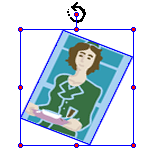
Valitse kuva tai objekti ja kierrä sitä tai vedä se haluamaasi kohtaan.
Joko napsauta hiiren kakkospainikkeella ja valitse toiminto pikavalikosta (käännä, kierrä 45 astetta, aseta tai poista läpinäkyvyys) tai käytä kontekstikohtaisen Työkalut-valintanauhan työkaluja.
Muodosta objekteista ryhmiä tai hajota objektiryhmät alla selitetyllä tavalla.
Muuta objektien määritteitä valitsemalla Ominaisuudet.
Jos Valitse pääryhmä -toiminto on käytettävissä, objekti kuuluu ryhmään. Sitä voi siitä huolimatta muokata erikseen.
Objektia voi myös kääntää minkä tahansa asteluvun objektin kahvasta.
Napsauta Muokkaa objektia-työkalua yllä kuvatulla tavalla.
Pidä <Vaihto>-näppäin pohjassa ja napsauta kutakin objektia, jonka haluat lisätä ryhmään.
Napsauta valinnan aluetta hiiren kakkospainikkeella ja valitse pikavalikosta Ryhmä tai avaa Työkalut-valintanauhan Ryhmä-työkalu ja valitse sitten Ryhmä.
Huomautuksia
Objekteja ei voi ryhmittää (Ryhmä-valinta ei ole valittavissa), jos jokin niistä kuuluu jo ryhmään. Valitse pääryhmä -toiminto on käytettävissä tällaisten objektien kohdalla.
Objektien ryhmitys pysyy käytössä vain, kun ryhmä on valittuna. Jos objekteja halutaan käsitellä ryhmänä myöhemmin, valitse jokin niistä ja valitse pikavalikosta Valitse pääryhmä.
Objektien ryhmityksen purku
Napsauta Muokkaa objektia-työkalua yllä kuvatulla tavalla.
Valitse Valitse pääryhmä, jotta näet ryhmän, napsauta sitä hiiren kakkospainikkeella ja valitse pikavalikosta Pura ryhmitys tai avaa Työkalut-valintanauhan Ryhmä-työkalu ja valitse sitten Pura ryhmitys.
Jotta ryhmityksen purku toimisi, on napsautettava valinnan ulkopuolella.