
Skannaamalla luotu PDF sisältää vain sivujen kuvat. Power PDF -ohjelmassa näistä vain kuvia sisältävistä PDF-asiakirjoista voidaan tehdä etsittäviä. Tämä toteutetaan optisella tekstintunnistuksella (OCR). Prosessista voi tehdä tarkemman oikoluvun avulla.
Tee PDF:stä etsittävä:
Napsauta Koti > Muunna > Tee PDF:stä etsittävä.
Määritä asetukset kohdan Etsittävän PDF:n muunnosasetukset mukaisesti.
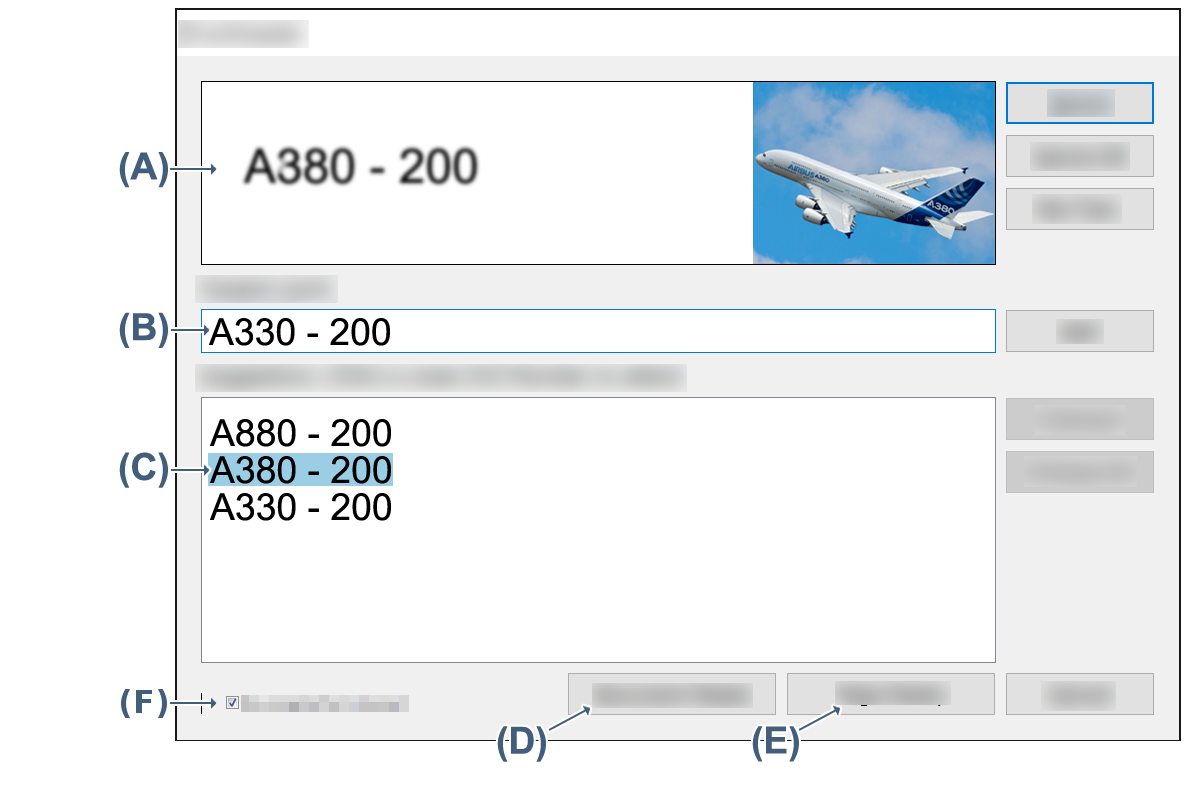
Optisella tekstintunnistuksella tuotetun tekstin tarkkuutta voidaan parantaa oikoluvulla. Tunnistus määrittää luotettavuustason kullekin tunnistetulle merkille ja sanalle. Se ehdottaa epäluotettavien sanojen tarkistusta. Oikoluku-paneelin (A) yläosassa näkyy kuva sanasta tai merkkijonosta. Seuraavassa paneelissa (B) näkyy nykyinen ratkaisu ja alimmassa paneelissa (C) luettelo sanaston avulla johdetuista vaihtoehdoista. Säilytä nykyinen ratkaisu käyttämällä oikealla olevia painikkeita tai valitse jokin vaihtoehdoista. Jos mikään vaihtoehto ei ole sopiva, kirjoita oikea sana tai merkkijono Epäilty sana -tekstiruutuun ja paina OK. Jos haluat lopettaa oikoluvun ennen kuin toiminto on päässyt asiakirjan loppuun, paina painiketta Asiakirja valmis (D). Jos haluat ohittaa nykyisen sivun jäljellä olevan tekstin ja siirtyä seuraavalle sivulle, paina painiketta Sivu valmis (E). Tee tekstikerros näkyväksi ja häivytä alkuperäinen kuvakerros valitsemalla Näytä tunnistettu teksti asiakirjassa -valintaruutu (F). Tämä parantaa joissakin tilanteissa luettavuutta.
Ehdotettuja ratkaisuja voi käsitellä seuraavilla oikeanpuoleisilla painikkeilla:
Ohita: Valitse tämä, jos nykyinen ehdotus on oikea. Oikolukutoiminto siirtyy seuraavaan epäluotettavaan sanaan.
Ohita kaikki: Valitse tämä merkiksi siitä, että kaikki seuraavat identtiset epäluotettavat sanat katsotaan oikeiksi.
Ei tekstiä: Optinen tekstintunnistus saattaa luoda tekstiratkaisuja viivapiirroksille tai kaavioille. Hylkää ehdotettu teksti tällä painikkeella.
Lisää: Hyväksy nykyinen valittu ratkaisu ja lisää se nykyiseen sanastoon.
Muuta: Hyväksy nykyinen valittu ratkaisu.
Muuta kaikki: Hyväksy nykyinen valittu ratkaisu ja hyväksy se kaikkiin seuraaviin identtisiin esiintymiin.
Jos mikään ehdotuksista ei ole oikea, kirjoita oikea ratkaisu muokkaa-ruutuun ja napsauta Muuta tai Muuta kaikki.
Jos haluat, että oikoluku suoritetaan, kun PDF:stä tehdään etsittävä, valitse Tiedosto > Asetukset > Asiakirja > Etsittävä PDF-asiakirja.
Tässä voi valita optisen tekstintunnistuksen kielen. Useilla kielillä on sisäinen sanastotuki. Voit määrittää käyttäjäsanaston, joka täydentää sisäistä sanastoa tai tukee sellaisten kielten tunnistusta, joilla ei ole sisäistä sanastoa.
Jos automaattista oikolukua ei ole, se voidaan ottaa käyttöön tietylle tiedostolle kohdassa Koti > Tee PDF:stä etsittävä > Oikoluku.
Etsittävän PDF:n voi luoda myös käyttämällä PDF Create -toimintoa.