Tiedostojen kerrostus
Kahden tai useamman tiedoston sisällön voi kerrostaa.
Tiedostojen kerrostus on mahdollista vain, jos Create Assistantin tiedostoluettelossa on vähintään kaksi tiedostoa tai Windowsin Resurssienhallinnassa on valittuna vähintään kaksi tiedostoa.
Kerrostuksen käynnistäminen
-
Valmistele kerrostettavat tiedostot. Katso alla olevia esimerkkejä.
-

Siirry Create Assistant -ohjelman Kokoa-valintaruutuun ja valitse Kerrosta tiedostot yhdeksi PDF-tiedostoksi tai
valitse Kerrosta tiedostot yhdeksi PDF-tiedostoksi Windowsin Resurssienhallinnan pikavalikossa tai
Valitse Kerrosta olemassa olevan tiedoston kanssa Kofax PDF Create -ominaisuudet -valintaikkunassa sijaitsevan PDF-asetukset-paneelin Jos tiedosto on jo olemassa -valintaruudussa.
Kerrostusasetusten muuttaminen
Näytä
-
Kerrostus-asetuspaneeli Create Assistantista valitsemalla tiedostojen kerrostus Kokoa-valintaruudussa tai
-
Kerrostus-valintaikkuna, kun valitset tiedostojen kerrostuksen tallennusvaihtoehtona nimiristiriidan sattuessa,
ja tee muutokset.
Esimerkki 1
Seuraavassa on esimerkki kansisivusta:
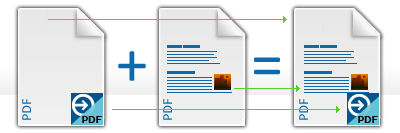
|
Yksi sivu, jolla on kuvaelementtejä
|
+
|
Monisivuisen asiakirjan ensimmäinen sivu
|
=
|
Luodun PDF-tiedoston kansisivu
|
Kerrostus kansisivua varten
-
Luo kantta varten yksisivuinen PDF-, Word- tai muu tiedosto, joka sisältää kuvaelementtejä.
-
Luo monisivuinen asiakirja (esimerkiksi Word-ohjelmassa). Sen ensimmäisen sivun on sisällettävä kansisivun teksti.
-
Vedä ja pudota tiedostot PDF Create Assistantin tiedostoluetteloon tai käytä Lisää-painiketta.
-
Valitse Kokoa-valintaruudussa Kerrosta tiedostot yhdeksi PDF-tiedostoksi.
-
Napsauta Kerrostus-painiketta ja tarkista Kerrostus-paneelin kerrostusasetukset. Sivun keskiosa -asetuksen on oltava valittuna, ja Toista lyhyimmän asiakirjan viimeinen sivu sivujen kerrostusta varten -valintaruutu ei saa olla valittuna. Sulje paneeli napsauttamalla mitä tahansa sen ulkopuolella olevaa kohtaa.
-
Määritä kohdeasetukset napsauttamalla Tallentaminen-painiketta. Näyttöön tulee oletusarvoisesti Tallenna nimellä -valintaikkuna. Nimeä luotava PDF-tiedosto.

Aloita muunto napsauttamalla Siirry-painiketta.
Sama tulos saadaan kerrostamalla kolme tiedostoa, jos kahdessa erillisessä tiedostossa on kaksi kuvaelementtiä. Lähdetiedoston kuvaelementit on sijoitettava samoin kuin luotavassa PDF-tiedostossa.
Esimerkki 2
Logon asettaminen asiakirjan jokaiselle sivulle
-
Luo kuva- tai muu tiedosto, joka sisältää logon.
-
Luo monisivuinen asiakirja.
-
Vedä ja pudota tiedostot Create Assistantin tiedostoluetteloon tai käytä Lisää-painiketta.
-
Valitse Kokoa-valintaruudussa Kerrosta tiedostot yhdeksi PDF-tiedostoksi.
-
Napsauta Kerrostus-painiketta ja tarkista Kerrostus-paneelin kerrostusasetukset. Valitse sijainti (esimerkiksi oikea yläkulma).

-
Valitse Toista lyhyimmän asiakirjan viimeinen sivu sivujen kerrostusta varten -valintaruutu.
Logo lisätään kaikkien sivujen oikeaan yläkulmaan.
Esimerkki 3
Yhden tai useamman kannen kerrostus ja kaikkien muiden sivujen kerrostus eri tavalla
Olemassa oleva tiedosto:
-
Sisältää yhden tai useamman kansisivun, joilla on vakiokansielementtejä.
-
Sisältää viimeisen sivun, jolla on vakioelementtejä, jotka on sijoitettava luotavan PDF-tiedoston joka toiselle sivulle.
Uusi luotu asiakirja:
Monisivuinen asiakirja. Kunkin tiedoston ensimmäinen sivu kerrostetaan, kukin toinen sivu kerrostetaan, kukin kolmas sivu jne. Olemassa olevan tiedoston viimeisen sivun sisältö lisätään luotavan PDF-tiedoston jäljellä oleville sivuille.
Tämän tuloksen saaminen Create Assistantin kautta
-
Valmistele tiedosto, jossa on olemassa olevia elementtejä.
-
Valmistele pääasiakirja, johon nämä elementit lisätään.
-
Vedä molemmat asiakirjat Create Assistantiin.
-
Valitse Kerrosta tiedostot yhdeksi PDF-tiedostoksi.
-
Määritä kerrostusasetukset napsauttamalla Kerrostus-painiketta.
-
Varmista, että profiili- ja tallennusasetukset ovat oikein.
Napsauta Siirry-painiketta.
Tämän tuloksen saaminen Tulosta-valintaikkunasta
-
Valmistele olemassa oleva tiedosto, jonka ensimmäisillä sivuilla on vakiokansielementtejä ja viimeisellä sivulla on vakioelementtejä kaikille sivuille (esimerkiksi logo).
-
Kopioi tämän tiedoston nimi ja sijainti kerrostustulokselle ja muunna se PDF-tiedostoksi, jos se ei jo ole PDF-muodossa.
-
Luo monisivuinen asiakirja Word-ohjelmassa tai muuten. Tämän asiakirjan ensimmäisten sivujen on sisällettävä kansisivutekstejä, jotka on järjestelty asianmukaisesti kansikerrostuksia varten.
-
Valitse sovelluksessa Tiedosto > Tulosta.
-
Valitse Tulosta-valintaikkunassa tulostimen nimeksi Kofax PDF Create ja napsauta Ominaisuudet-painiketta.
-
Napsauta Kofax PDF Create -ominaisuudet -valintaikkunassa PDF-asetukset-välilehteä.
-
Valitse Kohde-osan Jos tiedosto on jo olemassa -valintaruudussa Kerrosta olemassa olevan tiedoston kanssa. Tarkista, että Nimeämismenetelmä-valintaruudussa on valittu Kysy tiedoston nimeä.
-
Napsauta Kerrostus-painiketta.
-
Tarkista Kerrostus-valintaikkunassa yhdistämissäännöt (sivun keskiosa). Valitse Toista lyhyemmän asiakirjan viimeinen sivu sivujen kerrostusta varten. Napsauta OK-painiketta.
-
Napsauta Kofax PDF Create -ominaisuudet -valintaikkunassa OK.
-
Napsauta Tulosta-valintaikkunassa OK.
-
Valitse olemassa olevan PDF-tiedoston nimi Tallenna nimellä -valintaikkunassa. Tarkista, että Näytä tuotettu PDF on valittu. Napsauta Tallenna.
PDF:n luonti käynnistyy, ja tuotettu PDF tulee näyttöön.