Mukautetut määritetyt kentät
Mukautetut määritetyt kentät on tarkoitettu lisätietojen lisäämiseen PDF-asiakirjoihin, jotta tiedot löytyisivät myöhemmin nopeammin indeksihaun avulla.
Mukautetuilla määritetyillä kentillä voi tarkentaa hakua käyttämällä vakiokenttien (tekijä, otsikko, aihe, avainsanat) lisäksi arvoja, jotka voi määrittää. Kun hakua tarkennetaan, ohjelma hakee määritettyä lausetta vain asiakirjoista, joissa on määritettyjä mukautettuja kenttiä.
Voit lisätä PDF-tiedostoon niin monta mukautettua määritettyä kenttää kuin haluat.
Käytä Kofax PDF Createn Asiakirjan asetukset -valintaikkunaa tai Kofax Power PDFin Asiakirjan ominaisuudet -valintaikkunaa.
Jos esimerkiksi haluat hakea PDF-tiedostoista tietoja, jotka koskevat vuoden 2008 viimeistä neljännestä, voit määrittää kentän näin: 'Vuosineljännes' ja '2008 Q2'. Tee tämä kaikissa PDF-tiedostoissa, jotka haluat sisällyttää tähän luokkaan.
Mukautetun määritetyn kentän lisääminen PDF-asiakirjaan PDF Create -ohjelmassa
Napsauta Create Assistantissa Profiilit, valitse Asiakirjan asetukset -valintaruutu ja napsauta Muokkaa.
Napsauta Asiakirjan asetukset -valintaikkunassa Asiakirjan tiedot -välilehteä.
Syötä Mukautettu-kohdassa Nimi-ruutuun kentän nimi. Kirjoita esimerkiksi Vuosineljännes.
Anna Arvo-kenttään arvo. Kirjoita esimerkiksi 2008 Q2.
Valitse Lisää.
Uusi mukautettu määritetty kenttä näkyy yhdessä arvonsa kanssa valintaikkunan alalaidassa taulukkomaisena rakenteena.
Napsauta OK-painiketta.
Mukautetun määritetyn kentän poistaminen
Valitse taulukosta poistettava rivi.
Napsauta Poista-painiketta.
Mukautetun määritetyn kentän muuttaminen
Valitse taulukosta rivi, jonka arvoa haluat muuttaa mukautetussa määritetyssä kentässä.
Muuta kentän arvo Arvo-kentässä.
Valitse Muuta. Taulukon rivillä näkyy nyt uusi arvo.
Mukautetun määritetyn kentän lisääminen PDF-asiakirjaan Power PDF -ohjelmassa
Näytä Asiakirjan ominaisuudet -valintaikkuna Tiedosto-valikosta valitsemalla Ominaisuudet ja napsauttamalla sitten Muokkaa ominaisuuksia.
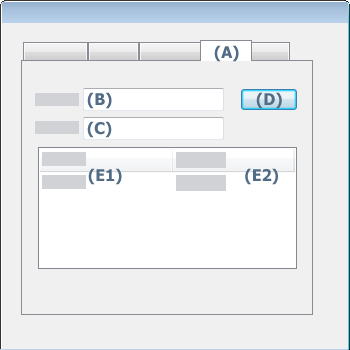
Napsauta Mukauta-välilehteä (A).
Kirjoita kentän nimi Nimi-ruutuun (B).
Anna kentän arvo Teksti-ruutuun (C).
Valitse Lisää. Se muuttuu muotoon Muuta (D).
Uusi mukautettu määritetty kenttä näkyy ominaisuuden nimen (E1) ja ominaisuuden arvon (E2) alla.
Napsauta OK-painiketta.