Näppäimistöohje
Tämä Power PDF -ohjelman ohje opastaa pikanäppäimien käytössä. Lisäksi ohjeessa on luettelo pikavalinnoista toimintoalueiden mukaan sekä jäljempänä näppäinyhdistelmien mukaan.
Sovelluksen työkaluja voi käyttää pikavalinnoilla ja -näppäimillä. Painamalla <F6> voit vaihdella jaksoittain alueiden välillä. Voit myös painaa <Alt> ja näyttää pikanäppäimet valintanauhan elementeille paneeli-palkki, näytä-palkki, hakupalkki ja pikatyökalurivi. Kun ne ovat näkyvissä, haluttua työkalua voi käyttää painamalla sitä vastaavaa näppäintä tai näppäinyhdistelmää. Valintanauhassa voi myös liikkua tai siirtyä muihin valintanauhoihin nuolinäppäimillä. Paina <Alt>, jolloin valinta siirtyy valintanauhan välilehteen. Nyt voit siirtyä valintanauhasta toiseen vasemmalla ja oikealla nuolinäppäimellä. Siirry valintanauhaan painamalla <Nuoli alas>, minkä jälkeen voit siirtyä nykyisen valintanauhan painikkeiden välillä.
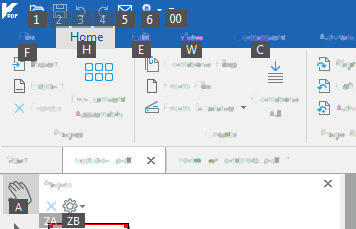
Valitsemalla valintanauhan välilehden pikanäppäinyhdistelmällä (esimerkiksi <Alt> ja <H> – Koti, kuten edellä on neuvottu) on mahdollista käyttää kaikkia valintanauhan työkaluja muiden näppäinyhdistelmien avulla alla kuvatulla tavalla. Nuolinäppäimillä pääset käsiksi myös pikatyökaluriviin. Minkä tahansa työkalurivin sisällä voi siirtyä nuolinäppäimillä tai painamalla <Sarkain>.
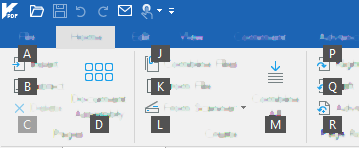
Voit siirtyä takaisin valintanauhan välilehdillä painamalla <Esc>.
Tiedosto-valikko toimii samalla tavalla kuin valintanauha: painamalla ensin <Alt> ja sitten <F> voit käyttää joko pikanäppäimiä suoraan tai siirtyä nuolinäppäinten avulla. Voit siirtyä joko Uusi-valikossa (jos asiakirjaa ei ole avattu) tai Tiedot-valikossa (jos asiakirja on avoinna). Tiedosto-valikon juurivalikkoon (Uusi, Avaa, Tallenna jne.) pääset käsiksi pikanäppäimillä tai painamalla <Alt> toistuvasti: ensimmäinen painallus piilottaa pikanäppäimet, toinen näyttää ne. Tämä siirtää valinnan juurivalikkoon: nyt voit siirtyä tällä alueella nuolinäppäimillä.
Vaihda seuraavien paneelien välillä painamalla <F6> (toimii vain näkyvien paneelien kohdalla):
Valintanauhapalkki (näytä tai piilota painamalla (<Ctrl> + <F1>)
Paneeli-palkki
Näytä-palkki
Hakupalkki
Asiakirjanäkymä.
Vaihtaminen toimii jaksoittain, joten Asiakirjanäkymää seuraa taas Valintanauha.
Paneeli-palkkia (vasemmalla) voidaan käyttää näppäimistön avulla, täysin ilman hiirtä tai muuta osoitinlaitetta.
Näppäimistöllä siirtyminen tapahtuu seuraavasti:
Vaihda Valintanauhan, Paneeli-palkin, Näytä-palkin ja Pikatyökalurivin välillä painamalla <F6> tai <Alt> ja haluamaasi pikanäppäintä. (Valitussa luettelokohteessa tai kuvakkeessa on harmaa tausta tai värillinen reunus.) Vaihda Paneeli-palkkiin.
Jos mikään paneeli ei ole avoinna, vaihda paneeli-palkin painikkeiden välillä painamalla <Sarkain>. Avaa tai sulje haluamasi paneeli painamalla <Enter>, kun valinta on sen paneelin kohdalla.
Kun Paneeli-palkin paneeli on valittu, pääluettelon alue aktivoituu. Paneelilla siirtyminen tapahtuu nuolinäppäimillä.
Siirry paneelin yllä olevaan paneelin työkaluriviin painamalla <Sarkain>. Työkalurivin ensimmäinen painike aktivoituu. Siirry seuraavaan työkalurivin painikkeeseen painamalla <Sarkain>.
Kun olet työkalurivin viimeisen painikkeen kohdalla, siirry takaisin oikealla oleviin paneeli-palkin painikkeisiin painamalla <Sarkain>. Siirry paneelin pääalueelle painamalla uudestaan <Sarkain>.
Aktivoi valittuna oleva kuvake tai luettelokohde painamalla <Enter>.
Näytä-palkkia (alhaalla) voidaan käyttää näppäimistön avulla, täysin ilman hiirtä tai muuta osoitinlaitetta.
Näppäimistöllä siirtyminen tapahtuu seuraavasti:
Vaihda Valintanauhan, Paneeli-palkin, Näytä-palkin ja Pikatyökalurivin välillä painamalla <F6> tai käytä <Alt> ja haluamaasi pikanäppäintä. (Valitussa luettelokohteessa tai kuvakkeessa on harmaa tausta tai värillinen reunus.) Vaihda Näytä-palkkiin.
Siirry Näytä-palkin seuraavaan painikkeeseen painamalla <Sarkain> tai <Oikea nuoli> Kun olet työkalurivin viimeisen painikkeen kohdalla, siirry takaisin ensimmäiseen painikkeeseen painamalla <Sarkain>.
Siirry Näytä-palkin edelliseen painikkeeseen painamalla <Vaihto> + <Sarkain> tai <Vasen nuoli>. Kun olet työkalurivin ensimmäisen painikkeen kohdalla, siirry viimeiseen painikkeeseen painamalla <Vaihto> + <Sarkain>.
Tiedosto-valikosta voi siirtyä käyttämään muita työkaluja painamalla <Esc> ja sitten <Alt>.
Valintanauhassa voi siirtyä nuolinäppäimillä.
Näppäinpainallukset toimintoalueiden mukaan
Sovelluksessa voi käyttää seuraavia pikavalintoja ja -näppäimiä:
Sovellusten pikavalinnat:
• < F1> – Avaa Ohje-järjestelmän nykyiseen näkymään tai valintaikkunaan liittyvästä kohdasta
• < Ctrl> + <Q> – Lopettaa sovelluksen
• <Vaihto> + <Ctrl> + <H> – Avaa Tietoja Kofax Power PDF -valintaikkunan
• <Alt> + <F4> – Lopettaa sovelluksen
Käyttöliittymän pikanäppäimet:
• <Esc> -- Vaihtaa Käsi-työkaluun.
• <F9> – Piilottaa tai näyttää välilehtipalkin ja valintanauha-alueen
• <Ctrl> + <F1> – Piilottaa tai näyttää valintanauha-alueen
• <Vaihto> + <F10> – Vastaa hiiren kakkospainikkeen napsautusta, näyttää valitun objektin pikavalikon
• < Ctrl> + <R> – Näyttää viivaimet ja poistaa ne näkyvistä
• < Ctrl> + <U> – Näyttää tai piilottaa ruudukot
• <Vaihto> + <Ctrl> + <U> – Ottaa käyttöön ja poistaa käytöstä Kohdista ruudukkoon -tilan, joka kohdistaa objektit ruudukkoon, kun objekteja liikutetaan
Asiakirjojen pikavalinnat:
• <Ctrl> + <N> – Luo uuden tyhjän asiakirjan lisämuokkaustilassa
• <Ctrl> + <Sarkain> – Siirtää välilehtinäkymässä seuraavaan auki olevaan asiakirjaan
• <Vaihto> + <Ctrl> + <Sarkain> – Siirtää välilehtinäkymässä edelliseen auki olevaan asiakirjaan
• <Ctrl> + <O> – Avaa Avaa-valintaikkunan
• <Ctrl> + <S> – Tallentaa asiakirjan
• <Vaihto> + <Ctrl> + <S> – Tallentaa asiakirjan
• <Ctrl> + <F4> – Sulkee asiakirjan
• <Ctrl> + <W> – Sulkee asiakirjan
• <Ctrl> + <P> – Tulostaa asiakirjan
• <Ctrl> + <D> – Avaa asiakirjan ominaisuudet
• <Ctrl> + <K> – Avaa Asetukset-valintaikkunan
• <Ctrl> + <F> – Avaa Haku-paneelin
• <Vaihto> + <Ctrl> + <F> – Avaa kelluvan Haku-ikkunan sumeaa, kuvio- ja useiden asiakirjojen hakua varten
• <Vaihto> + <Ctrl> + <W> – Sulkee kaikki asiakirjat.
• <F7> – Avaa Tarkista oikeinkirjoitus -valintaikkunan. Oikeinkirjoituksen tarkistus toimii vain asiakirjoissa.
Toimintojen pikavalinnat:
• <Delete> – Poistaa valitun objektin tai merkin kohdistimen oikealla puolella
• <Ctrl> + <Y> – Suorittaa uudelleen viimeisen toiminnon, joka voidaan suorittaa uudelleen
• <Ctrl> + <X> – Leikkaa valitun kohteen leikepöydälle
• <Ctrl> + <C> – Kopioi valitun kohteen leikepöydälle
• <Ctrl> + <V> – Liittää kohteen leikepöydältä
• <Ctrl> + <Z> – Kumoaa toiminnon
• <Ctrl> + <A> – Käsi- tai Valitse-työkalun ollessa käytössä valitsee kaiken asiakirjan tekstin (tai nykyisen sivun, jos asetuksena on yhden sivun näkymä)*.
• <Vaihto> + <Ctrl> + <A> – Poistaa valinnan asiakirjan kaikesta tekstistä tai objekteista.
* Jos Muokkaa objektia -työkalu on aktiivinen, se valitsee kaikki objektit nykyisellä sivulla.
Zoomaa- ja Näytä sovita sivulle -pikanäppäimet:
• <Ctrl> + <M> – Avaa Zoomaus-valintaikkunan
• <Ctrl> + <1> – Zoomaa todelliseen kokoon
• <Ctrl> + <2> – Zoomaa sivun leveyteen
• <Ctrl> + <3> – Zoomaa näkyvälle alueelle
• <Ctrl> + <4> – Zoomaa sivun korkeuteen
• <Ctrl> + <0> – Zoomaa sivulle sopivaksi
• <Ctrl> + <-> – Pienentää
• <Ctrl> + <+> – Suurentaa
• <Ctrl> + <L> – Vaihtaa koko näytön ja edellisen zoomauksen välillä
• <Ctrl> + <Alt> + <P> – Zoomaa sivulle sopivaksi ja jatkaa yhden sivun näyttämistä kerrallaan
• <Ctrl> + <Alt> + <W> – Zoomaa sivun leveyteen ja selaa sivuja jatkuvasti
Sivujen pikavalinnat:
• <Page Up> – Siirtyy puoli sivua ylöspäin
• <Page Down> – Siirtyy puoli sivua alaspäin
• <Ctrl> + <Page Up> – Selaa edellisen sivun alkuun
• <Ctrl> + <Page Down> – Selaa seuraavan sivun alkuun
• <Home> tai <Ctrl> + <Home> – Siirtyy ensimmäiselle sivulle
• <End> tai <Ctrl> + <End> – Siirtyy viimeiselle sivulle
• <Alt> + <Vasen nuoli> – Siirtyy edelliseen näkymään
• <Alt> + <Oikea nuoli> – Siirtyy seuraavaan näkymään
• <Vaihto> + <Ctrl> + <J> – Järjestää avatut asiakirjat limittäisiksi ikkunoiksi.
• <Vaihto> + <Ctrl> + <K> – Järjestää avatut asiakirjat rinnakkain ikkunoiksi vaakasuunnassa.
• <Vaihto> + <Ctrl> + < L> – Järjestää avatut asiakirjat rinnakkain ikkunoiksi pystysuunnassa.
Sivujen valintaikkunoiden pikavalinnat:
• <Vaihto> + <Ctrl> + <C> – Avaa Rajaa sivuja -valintaikkunan
• <Vaihto> + <Ctrl> + <D> – Avaa Poista sivuja -valintaikkunan
• <Vaihto> + <Ctrl> + <I> – Avaa Avaa-valintaikkunan ja sitten Lisää sivuja -valintaikkunan
• <Vaihto> + <Ctrl> + <D> – Avaa Uusia sivuja -valintaikkunan
• <Vaihto> + <Ctrl> + <P> – Avaa Avaa-valintaikkunan ja Korvaa sivuja -valintaikkunan
• <Vaihto> + <Ctrl> + <R> – Avaa Kierrä sivut -valintaikkunan
• <Vaihto> + <Ctrl> + <X> – Avaa Poimi sivut -valintaikkunan
Kirjanmerkkien pikavalinta:
• <Ctrl> + <B> – Luo kirjanmerkin, kun näppäintä painetaan
• <Ctrl> + <I> – Näyttää Kirjanmerkit-paneelissa Kirjanmerkin ominaisuudet -valintaikkunan
JavaScript-pikanäppäin:
• <Ctrl> + <J> – Avaa JavaScript-konsolin
Lue ääneen -työkalun pikavalinnat:
• <Vaihto> + <Ctrl> + <B> – Lukee tekstin sisällön tiedostoon
• <Vaihto> + <Ctrl> + <G> – Lukee tekstin sisällön nykyiseltä sivulta, näkyviin tulee irrallinen työkalurivi, jossa on lukemisen ohjauksessa käytettäviä työkaluja
• <Vaihto> + <Ctrl> + <O> – Lukee tekstin sisällön asiakirjan loppuun, näkyviin tulee irrallinen työkalurivi, jossa on lukemisen ohjauksessa käytettäviä työkaluja
Irrallisen työkalurivin pikanäppäimet:
1. <Esc> – Lopettaa lukemisen
2. <Vaihto> + <Ctrl> + <Välilyönti> – Keskeyttää/jatkaa lukemista
3. <Vaihto> + <Ctrl> + <Vasen nuoli> – Lukee edellisen kappaleen
4. <Vaihto> + <Ctrl> + <Oikea nuoli> – Lukee seuraavan kappaleen
5. <Vaihto> + <Ctrl> + <Page Up> – Lukee edellisen sivun
6. <Vaihto> + <Ctrl> + <Page Down> – Lukee seuraavan sivun
Tarkan muokkauksen pikanäppäimet:
• <Ctrl> + <H> – Näyttää Etsi ja korvaa -valintaikkunan
Näppäimistöohje näppäinpainallusten mukaan
Funktionäppäimet |
|
F1 |
Avaa Ohje nykyiseen näkymään tai valintaikkunaan liittyvästä kohdasta |
F6 |
Vaihda paneelien välillä (Valintanauha, Paneeli-palkki jne.) |
F7 |
Tarkista oikeinkirjoitus kommenteista (Kommentti-valintanauha) |
F9 |
Piilota tai näytä välilehtipalkki ja valintanauhat |
| Vaihto + F10 | Vastaa hiiren kakkospainikkeen napsautusta, näyttää valitun objektin pikavalikon. |
Alt + F4 |
Sulje avoin asiakirja ja ohjelma |
Ctrl + F4 |
Sulje avoin asiakirja mutta älä sulje ohjelmaa |
Ctrl-näppäimet |
|
Ctrl + A |
Valitse kaikki (Muokkaa-valintanauha) – toimii objektien tai tekstin valinnassa (asiakirjoissa, joissa on tekstikerros) – katso lisätietoja kohdasta valintatyökalut |
Ctrl + B |
Luo uusi kirjanmerkki; avaa Kirjanmerkit-paneelin tarvittaessa |
Ctrl + C |
Kopioi valinta (Muokkaa-valintanauha) |
Ctrl + D |
Näytä Asiakirjan ominaisuudet -valintaikkuna ja välilehdet (Tiedosto-valikko > Tiedot) |
Ctrl + F |
Avaa Haku-paneeli |
Ctrl + H |
Näyttää tarkassa muokkauksessa Etsi ja korvaa -valintaikkunan |
Ctrl + I |
Näyttää Kirjanmerkit-paneelissa Kirjanmerkin ominaisuudet -valintaikkunan |
Ctrl + J |
Avaa JavaScript-konsoli (Muokkaa-valintanauha) |
Ctrl + K |
Avaa välilehdillä varustetun Asetukset-valintaikkunan oletusasetusten määritystä varten (Tiedosto-valikko) |
Ctrl + L |
Koko näyttö -tila käyttöön/pois (Näytä-valintanauha ja Näytä-palkki) |
Ctrl + M |
Avaa Suurenna-valintaikkuna (Näytä-valintanauha ja Näytä-palkki) |
Ctrl + N |
Avaa uusi tyhjä asiakirja (Tiedosto-valikko) |
Ctrl + O |
Näytä Avaa tiedosto -valintaikkuna (Tiedosto-valikko) |
Ctrl + P |
Näytä Tulosta-valintaikkuna (Tiedosto-valikko) |
Ctrl + Q |
Lopeta ohjelma (Tiedosto-valikko) ja tallenna mahdolliset muutokset |
Ctrl + R |
Näytä tai piilota viivaimet (Muokkaa-valintanauha) |
Ctrl + S |
Tallenna asiakirja (Tiedosto-valikko) |
Ctrl + U |
Näytä tai piilota ruudukot (Muokkaa-valintanauha) ja Ctrl + Vaihto + U kohdistaa ruudukkoon |
Ctrl + V |
Liitä valinta (Muokkaa-valintanauha) |
Ctrl + W |
Sulje asiakirja (Tiedosto-valikko) |
Ctrl + X |
Leikkaa valinta (Muokkaa-valintanauha) |
Ctrl + Y |
Tee toiminto uudelleen (Muokkaa-valintanauha) |
Ctrl + Z |
Kumoa toiminto (Muokkaa-valintanauha) |
Ctrl + 0 |
Sovita sivu ikkunan koon mukaan (Näytä-valintanauha) |
Ctrl + 1 |
Näytä sivu todellisessa koossaan (Näytä-valintanauha) |
Ctrl + 2 |
Sovita sivu ikkunan leveyden mukaan (Näytä-valintanauha) |
Ctrl + 3 |
Sovita näkyvä osa ikkunan koon mukaan (Näytä-valintanauha) |
Ctrl + 4 |
Sovita sivu ikkunan korkeuden mukaan (Näytä-valintanauha) |
Ctrl + F1 |
Piilota valintanauha-alue tai näytä se, jos se on piilotettu |
Ctrl + F4 |
Sulje nykyinen asiakirja (Tiedosto-valikko) |
Ctrl + + |
Suurenna (Näytä-valintanauha ja Näytä-palkki) |
Ctrl + – |
Pienennä (Näytä-valintanauha ja Näytä-palkki) |
Ctrl + Home |
Siirry nykyisen asiakirjan ensimmäiselle sivulle |
Ctrl + End |
Siirry nykyisen asiakirjan viimeiselle sivulle |
Ctrl + Page Down |
Siirry seuraavalle sivulle |
Ctrl + Page Up |
Siirry edelliselle sivulle |
| Ctrl + Sarkain | Siirtyy välilehtinäkymässä seuraavaan auki olevaan asiakirjaan |
Vaihto-näppäimet |
|
Vaihto + Ctrl + A |
Poista kaikki valinnat (Muokkaa-valintanauha) |
Vaihto + Ctrl + B |
Teksti puheeksi: lue tiedostoon (Laajennettu käsittely -valintanauha) |
Vaihto + Ctrl + C |
Avaa Rajaa sivut -valintaikkuna (Muokkaa-valintanauha) |
Vaihto + Ctrl + D |
Avaa Poista sivut -valintaikkuna (Muokkaa-valintanauha) |
Vaihto + Ctrl + F |
Avaa kelluvan Haku-ikkunan sumealle, kuvio- ja useiden asiakirjojen haulle (Koti-valintanauha) |
Vaihto + Ctrl + G |
Teksti puheeksi: lue nykyinen sivu (Laajennettu käsittely -valintanauha) |
Vaihto + Ctrl + H |
Avaa Tietoja Kofax Power PDF -ohjelmasta -valintaikkuna |
Vaihto + Ctrl + I |
Avaa Avaa-valintaikkuna ja sitten Lisää sivuja -valintaikkunat (Koti-valintanauha, Lisää) |
Vaihto + Ctrl + J |
Järjestä avatut asiakirjat limittäisiksi ikkunoiksi (Näytä-valintanauha) |
Vaihto + Ctrl + K |
Järjestä avatut asiakirjat rinnakkain ikkunoiksi vaakasuunnassa (Näytä-valintanauha) |
Vaihto + Ctrl + L |
Järjestä avatut asiakirjat limittäisiksi ikkunoiksi pystysuunnassa (Näytä-valintanauha) |
Vaihto + Ctrl + N |
Avaa Uusia sivuja -valintaikkunan |
Vaihto + Ctrl + O |
Teksti puheeksi: lue asiakirjan loppuun (Laajennettu käsittely -valintanauha) |
Vaihto + Ctrl + P |
Avaa Avaa-valintaikkunan ja sitten Korvaa sivut -valintaikkunan |
Vaihto + Ctrl + R |
Avaa Käännä sivut -valintaikkuna sivujen todellista kääntöä varten (ei pelkkä näkymän kääntö) |
Vaihto + Ctrl + S |
Tallenna nimellä (Tiedosto-valikko) |
Vaihto + Ctrl + U |
Kohdista ruudukkoon käyttöön/pois (Muokkaa-valintanauha). Käytöstä poisto toimii vain, jos avattava Tasaa-luettelo on suljettu. |
Vaihto + Väli |
Teksti puheeksi: Keskeytä/Jatka (Laajennettu käsittely -valintanauha) |
Vaihto + Ctrl + W |
Sulje kaikki asiakirjat (Näytä-valintanauha) |
Vaihto + Ctrl + X |
Avaa Poimi sivut -valintaikkunan |
| Vaihto + Ctrl + Sarkain | Siirtyy välilehtinäkymässä edelliseen auki olevaan asiakirjaan |
Alt-näppäimet |
|
| Ctrl + Alt + P | Zoomaa sivulle sopivaksi ja jatkaa yhden sivun näyttämistä kerrallaan |
| Ctrl + Alt + W | Zoomaa sivun leveyteen ja selaa sivuja jatkuvasti |
Alt + Vasen nuolinäppäin |
Siirry edelliseen näkymään |
Alt + Oikea nuolinäppäin |
Siirry seuraavaan näkymään |
Siirtymisnäppäimet |
|
Page Down |
Siirry puoli sivua alaspäin |
Page Up |
Siirry puoli sivua ylöspäin |
Home |
Siirry ensimmäiselle sivulle |
End |
Siirry viimeiselle sivulle |
|
Muut näppäimet |
Delete |
Poistaa valitun objektin tai merkin kohdistimen oikealla puolella |
Esc |
Jos Lue ääneen -työkalurivi on aktiivinen, lopettaa lukemisen, muussa tapauksessa vaihtaa Käsi-työkaluun |
Jaws-sovelluksen näppäinkomennot on lueteltu PDF:n lukeminen -ohjeessa.