Az egyénileg definiált mezők segítségével további információk adhatók a PDF-dokumentumokhoz annak érdekében, hogy a későbbiekben gyorsabban megtalálhassa őket egy index alapján zajló kereséssel.
Az egyénileg definiált mezők segítségével szűkítheti a keresést azáltal, hogy a szokásos mezőkön (szerző, cím, tárgy vagy kulcsszavak) kívül tetszés szerint definiálható értékeket tartalmazó egyéni mezőket is megadhat. A keresés szűkítése azt jelenti, hogy a program csak azokban a dokumentumokban fogja a megadott kifejezést teljes szöveges kereséssel keresni, amelyek (egy vagy több) egyénileg definiált mezővel meg lettek különböztetve.
A PDF-fájlhoz annyi egyénileg definiált mező adható, amennyi szükséges.
A Kofax PDF Create összetevőben használja a Dokumentumbeállítások párbeszédpanelt, a Kofax Power PDF alkalmazásban pedig a Dokumentum tulajdonságai párbeszédpanelt.
Ha például a 2008 utolsó negyedévének adatait tartalmazó PDF-fájlokban szeretne adatokat keresni, definiáljon egy „Negyedév” nevű mezőt, és írja be a következőt: „2008, 2. negyedév”. Hajtsa végre ezt a műveletet minden olyan PDF-fájl esetében, amelyet szerepeltetni szeretne ebben a kategóriában.
Egyénileg definiált mező hozzáadása PDF-dokumentumhoz a PDF Create alkalmazásban
Kattintson a Create Assistant Profilok elemére, jelölje be a Dokumentumbeállítások beállítást, és kattintson a Szerkesztés gombra.
A Dokumentumbeállítások párbeszédpanelen kattintson a Dokumentum adatai fülre.
Az Egyéni területen adjon meg egy mezőnevet a Név mezőben. Írja be például a következőt: Negyedév.
Adjon meg egy mezőértéket a Szöveg mezőben. Írja be például a következőt: 2008, 2. negyedév.
Kattintson a Hozzáadás gombra.
Az újonnan létrehozott egyénileg definiált mező az értékével együtt a párbeszédpanel alján, táblázatszerű struktúrában jelenik meg.
Kattintson az OK gombra.
Egyénileg definiált mező törlése
Jelölje ki a táblázatban a törölni kívánt sort.
Kattintson a Törlés gombra.
Egyénileg definiált mező módosítása
A táblázatban jelölje ki azt a sort, amelyben módosítani szeretné egy egyénileg definiált mező értékét.
Az Érték mezőben módosítsa a mező értékét.
Kattintson a Módosítás gombra. A táblázat sora ekkor megjeleníti az új értéket.
Egyénileg definiált mező hozzáadása PDF-dokumentumhoz a Power PDF alkalmazásban
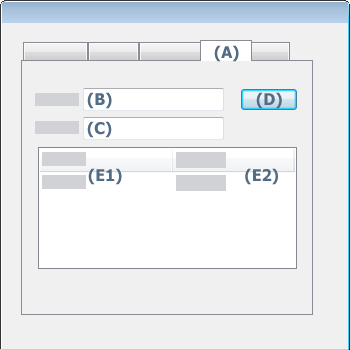
Nyissa meg a Dokumentum tulajdonságai párbeszédpanelt a Fájl menü Tulajdonságok parancsára, majd a Tulajdonságok szerkesztése gombra kattintva.
Kattintson az Egyéni fülre (A).
Adjon meg egy mezőnevet a Név mezőben (B).
Adjon meg egy mezőértéket az Érték mezőben (C).
Kattintson a Hozzáadás gombra. A gomb neve Módosítás lesz (D).
Az újonnan létrehozott egyénileg meghatározott mező megjelenik a Tulajdonság neve (E1) és a Tulajdonság értéke (E2) alatt.
Kattintson az OK gombra.