Kereshető PDF és nyelvi ellenőrzés
A szkenneléssel létrehozott PDF-ek csak képet tartalmazó oldalakból állnak. A Power PDF segítségével ezek a csak képet tartalmazó PDF-dokumentumok kereshetővé tehetők. Ezt az optikai karakterfelismeréssel (OCR) lehet megtenni. Ez a folyamat nyelvi ellenőrzés használatával pontossabbá tehető.
PDF kereshetővé tétele

Kattintson a Kezdőlap > Konvertálás csoportban a Kereshető PDF elemre.
A Kereshető PDF konvertálási beállításai című témakörben leírt módon megadhatja a beállításokat.
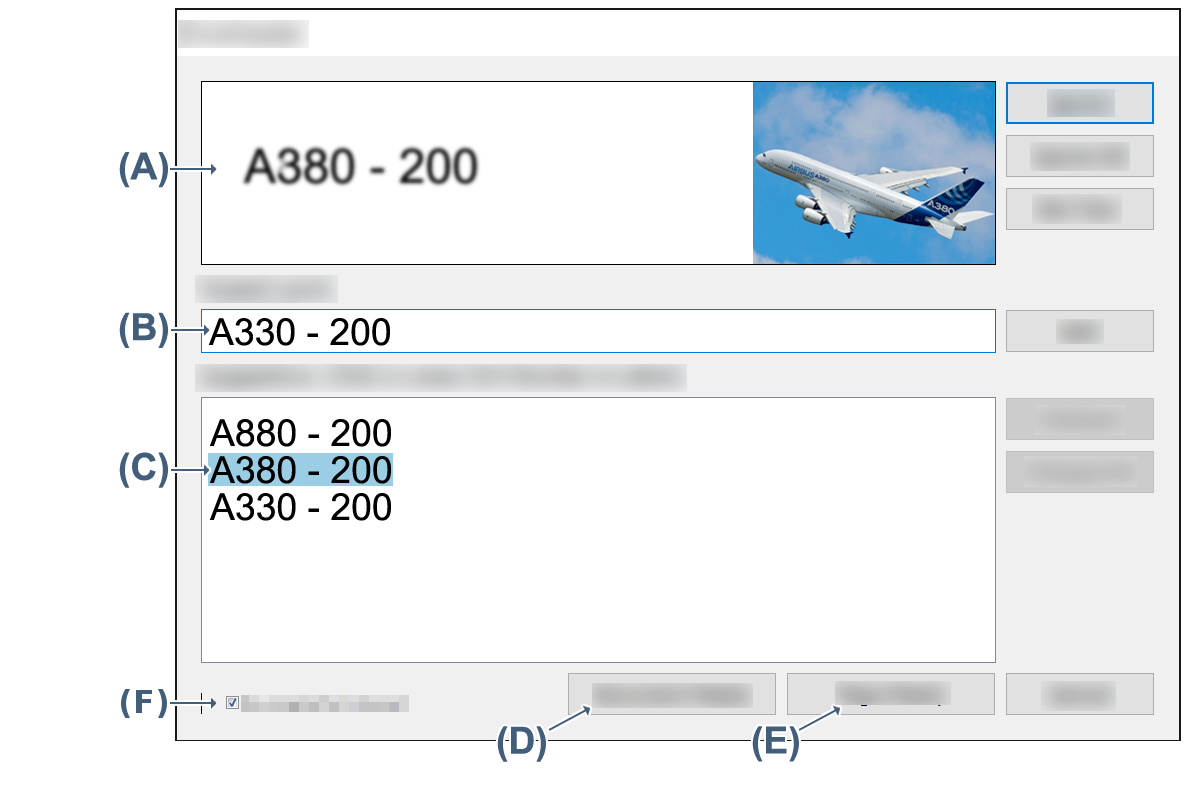
A nyelvi ellenőrzéssel növelheti az optikai karakterfelismeréssel létrehozott szöveg pontosságát. A felismerés meghatározza minden egyes felismert karakter és szó megbízhatósági szintjét. A kétséges szavakat felajánlja ellenőrzésre. A nyelvi ellenőrzési panel (A) tetején a szó vagy karakterlánc képe látható. A következő panelen (B) az aktuális megoldás jelenik meg, míg az alsó panelen (C) az egy szótár segítségével felajánlott alternatívák listája szerepel. A jobb oldali gombok használatával kiválaszthatja az aktuális megoldást vagy a javaslatok egyikét. Ha ezek közül egyik sem megfelelő, írja be a helyes szót vagy karakterláncot a Gyanús szó szövegdobozba, és kattintson az OK gombra. A dokumentum készen áll (D) gombra kattintva befejezheti a nyelvi ellenőrzést, mielőtt az a dokumentum végéhez érne. A lap készen áll (E) elemre kattintva kihagyhatja az aktuális oldal fennmaradó szövegét, és a következő oldalra léphet. A Dokumentumban felismert szöveg mutatása jelölőnégyzet (F) kiválasztásával láthatóvá teheti a szövegréteget, és elhalványíthatja az eredeti képréteget, így bizonyos esetekben jobb olvashatóságot érhet el.
A jobb oldalon látható gombokkal kezelheti a javasolt megoldásokat:
Kihagyás: Akkor válassza ezt, ha az aktuális javaslat helyes. A nyelvi ellenőrző ezzel a következő kétséges szóra ugrik.
Az összes kihagyása: Ezt választva megadhatja, hogy az összes többi, ezzel megegyező kétséges szót helyesnek tekintse a program.
Nem szöveg: Az optikai karakterfelismerési folyamat vonalrajzokhoz vagy diagramokhoz is létrehozhat szöveges megoldásokat. Ezzel a gombbal elvetheti a javasolt szöveget.
Hozzáadás: Ezzel elfogadhatja a kijelölt megoldást, és felveheti az aktuális szótárba.
Módosítás: Ezzel elfogadhatja az éppen kijelölt megoldást.
Az összes módosítása: Ezzel elfogadhatja a kijelölt megoldást, valamint az összes további, vele azonos előfordulásokat.
Ha a javaslatok egyike sem helyes, írja be a helyes megoldást a szerkesztőmezőbe, és kattintson a Módosítás vagy Az összes módosítása gombra.
A Fájl > Beállítások > Dokumentum > Kereshető PDF-dokumentum lehetőséget választva megadhatja, hogy a program minden alkalommal futtasson nyelvi ellenőrzést, amikor kereshetővé alakít egy PDF-et.
Ezen a helyen az optikai karakterfelismerés nyelvét is kiválaszthatja. Sok nyelvhez létezik beépített szótártámogatás. Lehetőség van arra, hogy a beépített szótár kiegészítéseként – vagy akár beépített szótár használata nélkül is – megadjon egy felhasználói szótárt.
Ha nincs beállítva az automatikus nyelvi ellenőrzés, azt egy adott fájl esetében is bekapcsolhatja a Kezdőlap > Kereshető PDF > Nyelvi ellenőrző lehetőséget választva.
Kereshető PDF-et a PDF Create használatával is létrehozhat.