Keresés logikai operátorok használatával
A PDF-dokumentumokban logikai operátorokkal történő keresés több keresési lehetőséget kínál, mivel világosan meghatározott keresési feltételek kombinációit használhatja a keresés során (logikai operátorok alkalmazásával). Ezek csak akkor alkalmazhatók, ha több dokumentumban keres, minták és maszkok szerinti keresésre nem használhatók. Amikor több szót vagy kifejezést keres, az alkalmazás OR („VAGY”) típusú keresést hajt végre, tehát a keresett karakterláncok bármelyikének minden egyes előfordulása szerepelni fog a találatok között. Ez azt jelenti, hogy az OR típusú keresésekhez többé nincs szükség logikai operátorokra. Az AND („ÉS”) típusú keresések azonban (ahol a mindkét keresett karakterláncnak szerepelnie kell, így kisebb számú eredmény keletkezik) csak logikai operátorokkal hajthatók végre.
Megjegyzés: Az ebben a témakörben részletezett operátorok nem vonatkoznak a Fuzzy keresés lehetőségre.
Logikai lekérdezés alkalmazása több dokumentumot érintő keresések során
Nyissa meg a Kezdőlap menüszalagról a Keresés párbeszédpanelt.
A Keresés helye legördülő listából válassza az Index kijelölése lehetőséget, majd válasszon egy indexet az Indexkezelő párbeszédpanelen, majd kattintson az OK gombra.
Kattintson a >> Speciális gombra, és az Egyezés legördülő listában válassza a Logikai lekérdezés menüelemet.
Írja be a lekérdezéshez tartozó kifejezéseket a logikai operátorok és a hozzájuk tartozó szintaxis használatával.
Kattintson a Keresés gombra. Az eredmények a Keresés párbeszédpanel alján jelennek meg.
Az eredményeket tartalmazó listamezőben szereplő valamely elemre kattintva megjelenítheti az ahhoz tartozó és a kiemelt találati eredményt tartalmazó oldalt. Az előfordulások száma az eredményeket tartalmazó listamező jobb alsó részén látható.
A leggyakoribb logikai operátorok
ÉS (&): Szúrja be ezt a két keresett szó közé a mindkét kifejezést tartalmazó dokumentumok kereséséhez. Ezzel szűkíti a keresést, mivel a csak az egyik szót tartalmazó dokumentumok nem szerepelnek az eredmények között.
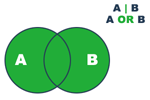
OR ( | ): Szúrja be ezt a két keresett szó közé azoknak a dokumentumoknak a kereséséhez, amelyek a két kifejezés bármelyikét tartalmazzák. Ez szélesebb körű keresést biztosít, mivel nagyobb a valószínűsége annak, hogy több dokumentum is megfelel e feltételnek. A mindkét szót tartalmazó dokumentumokat is meg fogja találni a program.
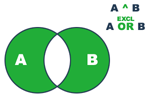
EXCLUSIVE OR (^): Szúrja be ezt a két keresett szó közé azoknak a dokumentumoknak a kereséséhez, amelyek a két kifejezés valamelyikét tartalmazzák, de nem tartalmazzák egyszerre mindkettőt.
NOT (~): Ha a keresett szó elé szúrja be, akkor kizárja a keresésből az adott kifejezést tartalmazó összes dokumentumot. Az operátort pozitív jellegű lekérdezéssel együtt is alkalmazhatja, például: írja be a „számla NEM Kofax karaktersort azon dokumentumok kereséséhez, amelyek tartalmazzák a „számla”, de nem tartalmazzák a „Kofax” szót.
Fontos szintaktikai követelmények:
Az operátor kulcsszóként történő megadásakor mindig tegye zárójelbe a keresési kifejezéseket, így a program az operátort nem szimbólumként értelmezi.
Ne adjon hozzá szóközt az operátorok elé és után.
A műveleti sorrend megadásához használjon zárójeleket. Például:
Európa&(Párizs|Brüsszel)Először a program egy VAGY típusú keresést hajt végre „Párizs” és „Brüsszel” vonatkozásában, majd egy ÉS típusú keresést végez a kapott eredmény és az „Európa” szó felhasználásával. Így az alkalmazás először megkeresi a „Párizs” és „Brüsszel” szó bármelyikét tartalmazó dokumentumokat, de csak azokat adja eredményül, amelyek az „Európa” kifejezést is tartalmazzák.
Az alábbi példákban A és B keresett szavakat vagy karakterláncokat jelképeznek. Az ábrák zöld színű részei mutatják, hogy mely előfordulásokat adja keresési eredményül a program.
Operátor |
Szimbólum |
Példák |
Ábra |
AND |
& |
(A)ÉS(B) |
|
OR |
| |
(A)VAGY(B) A|B |
|
EXCLUSIVE OR |
^ |
(A)KIZÁRÓ VAGY(B) |
|
NOT (önállóan) |
~ |
NEM(A) |
|
NOT (összetételben) |
~ |
(A)NEM(B) |
|



A NOT A esetében a zöld terület az összes olyan fájlt tartalmazza, amelyre a keresés vonatkozik.
Megjegyzés
Indexfájlok keresése során nem használhat helyettesítő karaktereket, így csillag (*) vagy kérdőjel (?) karaktert.