오버레이할 파일을 준비합니다. 아래의 예를 참조하십시오.

Create Assistant의 조합 선택 상자로 이동한 다음 파일을 하나의 PDF로 오버레이를 선택합니다.
또는 Windows 탐색기의 단축키 메뉴에서 파일을 하나의 PDF로 오버레이를 선택합니다.
또는 Kofax PDF Create 속성 대화 상자의 PDF 설정 패널에 있는 파일이 있는 경우 선택 상자에서 기존 파일에 오버레이를 선택합니다.
둘 이상의 파일 내용을 오버레이할 수 있습니다.
파일 오버레이는 Create Assistant의 파일 목록에 둘 이상의 파일이 있거나 Windows 탐색기에서 파일을 선택한 경우에만 가능합니다.
오버레이를 시작하려면
오버레이할 파일을 준비합니다. 아래의 예를 참조하십시오.
Create Assistant의 조합 선택 상자로 이동한 다음 파일을 하나의 PDF로 오버레이를 선택합니다.
또는 Windows 탐색기의 단축키 메뉴에서 파일을 하나의 PDF로 오버레이를 선택합니다.
또는 Kofax PDF Create 속성 대화 상자의 PDF 설정 패널에 있는 파일이 있는 경우 선택 상자에서 기존 파일에 오버레이를 선택합니다.
오버레이 옵션을 변경하려면
표시
Create Assistant의 조합 선택 상자에서 파일 오버레이를 선택하여 오버레이 옵션 패널 표시 또는
이름이 충돌할 경우 저장 옵션으로 파일 오버레이를 선택하여 오버레이 대화 상자 표시
필요에 맞게 변경합니다.
예 1
다음은 표지의 예입니다.
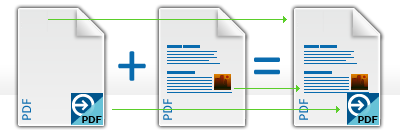
|
그림 요소가 있는 단일 페이지 |
+ |
여러 페이지 문서의 첫 페이지 |
= |
결과 PDF 파일의 표지 |
표지 오버레이를 수행하려면
표지의 그림 요소를 포함하는 단일 페이지 PDF, Word 또는 기타 파일을 만듭니다.
여러 페이지 문서(예: Word)를 만듭니다. 첫 페이지에는 표지 텍스트가 포함되어야 합니다.
PDF Create Assistant의 파일 목록에 파일을 끌어다 놓거나 추가 단추를 사용합니다.
조합 선택 상자에서 하나의 PDF 문서로 파일 오버레이를 선택합니다.
오버레이 단추를 클릭하고 오버레이 패널에서 오버레이 설정을 확인합니다. 페이지 가운데가 선택되고 페이지 오버레이를 위해 가장 짧은 문서의 마지막 페이지 반복은 선택 해제되어야 합니다. 패널 외부의 아무 곳이나 클릭하여 패널을 닫습니다.
저장 단추를 클릭하여 대상 설정을 정의합니다. 기본적으로 다른 이름으로 저장 대화 상자가 표시됩니다. 결과 PDF 파일의 이름을 지정합니다.

변환을 시작하려면 이동 단추를 클릭합니다.
두 개의 개별 파일에 두 개의 그림 요소가 있는 경우 세 개의 파일을 오버레이한 것과 동일한 결과를 얻을 수 있습니다. 소스 파일에서 그림 요소는 결과 PDF에 나타날 위치에 배치되어 있어야 합니다.
예 2
문서의 모든 페이지에 로고를 넣으려면
로고를 포함한 다른 파일 또는 이미지를 만듭니다.
여러 페이지 문서를 만듭니다.
Create Assistant의 파일 목록에 파일을 끌어다 놓거나 추가 단추를 사용합니다.
조합 선택 상자에서 하나의 PDF 문서로 파일 오버레이를 선택합니다.
오버레이 단추를 클릭하고 오버레이 옵션 패널에서 오버레이 설정을 확인합니다. 배치할 위치(예: 오른쪽 상단)를 선택합니다.

페이지 오버레이를 위해 가장 짧은 문서의 마지막 페이지 반복 확인란을 선택합니다.
모든 페이지의 오른쪽 상단에 로고가 표시됩니다.
예 3
표지 오버레이가 하나 이상이고 나머지 모든 페이지에는 표지와 다른 오버레이가 적용되는 문서를 만드는 방법
기존 파일:
일관된 표지 요소를 가진 표지가 하나 이상 있습니다.
마지막 페이지에 결과 PDF의 두 페이지마다 한 번씩 배치해야 할 일관된 요소가 포함되어 있습니다.
새로 만든 문서:
여러 페이지 문서로, 각 파일의 1페이지가 오버레이되고 2페이지, 3페이지 등의 순서로 오버레이됩니다. 기존 파일의 마지막 페이지의 콘텐츠는 결과 PDF의 나머지 모든 페이지에 배치됩니다.
Create Assistant를 통해 이 결과를 얻으려면
기존 요소가 포함되어 있는 파일을 준비합니다.
이러한 요소를 적용할 주요 문서를 준비합니다.
두 문서를 Create Assistant로 끕니다.
하나의 PDF 문서로 파일 오버레이를 선택합니다.
오버레이 단추를 클릭하여 오버레이 설정을 구성합니다.
프로파일 및 저장 설정이 순서대로 되어 있는지 확인합니다.
이동 단추를 클릭합니다.
인쇄 대화 상자에서 이 결과를 얻으려면
첫 페이지에는 일관된 표지 요소가 있고 마지막 페이지에는 모든 페이지에 사용될 일관된 요소가 있는 기존 파일을 준비합니다.
이 파일을 오버레이 결과에 사용될 이름 및 위치로 복사하고, 파일이 PDF 이외의 형식인 경우 PDF로 변환합니다.
Word 또는 기타 프로그램으로 여러 페이지 문서를 만듭니다. 표지 오버레이가 가능하려면 이 문서의 첫 페이지에 표지 텍스트가 적절히 배열되어 있어야 합니다.
응용 프로그램에서 파일 > 인쇄를 선택합니다.
인쇄 대화 상자에서 프린터 이름으로 Kofax PDF Create를 선택하고 속성 단추를 클릭합니다.
Kofax PDF Create 속성 대화 상자에서 PDF 설정 탭을 클릭합니다.
대상 선택에서 파일이 있는 경우 선택 상자에 있는 기존 파일에 오버레이를 선택합니다. Naming Method 선택 상자에서 파일 이름 쿼리가 선택되어 있는지 확인합니다.
오버레이 단추를 클릭합니다.
오버레이 대화 상자에서 병합 규칙(페이지 가운데)을 확인합니다. 페이지 오버레이를 위해 더 짧은 문서의 마지막 페이지 반복을 선택합니다. 확인을 클릭합니다.
Kofax PDF Create 속성 대화 상자에서 확인을 클릭합니다.
인쇄 대화 상자에서 확인을 클릭합니다.
다른 이름으로 저장 대화 상자에서 기존 PDF 파일의 이름을 선택합니다. 결과 PDF 보기가 선택되어 있는지 확인합니다. 저장을 클릭합니다.
PDF 만들기가 시작되고 결과 PDF가 표시됩니다.