프로그램 창 정보
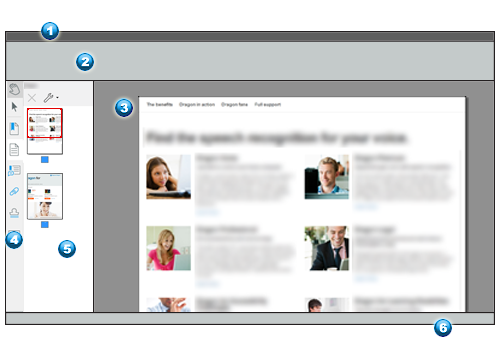
Power PDF 프로그램 창에는 다음과 같은 주요 요소가 포함되어 있습니다.
|
번호 |
이름 |
참고 |
|
|
제목 표시줄 | 왼쪽에 빠른 실행 도구 모음을 표시합니다. 오른쪽에는 문서 및 응용 프로그램 이름과 표준 최소화, 최대화, 닫기 컨트롤이 표시됩니다. |
|
|
리본 | 탭 집합이 포함되어 있으며 각 탭에는 그룹으로 정렬된 도구와 설정이 있습니다. 오른쪽에는 빠른 명령 검색을 위한 도구 찾기 상자가 포함되어 있습니다. |
 |
문서 패널 |
현재 문서의 현재 페이지를 모두 또는 일부 표시합니다. 여러 개의 문서가 열려 있으면 옵션 > 일반 > 시작에서 현재 설정에 따라 각 탭 또는 프로그램 창을 사용할 수 있습니다. 문서 간에 이동하려면 탭을 클릭하거나 Windows 작업 표시줄의 Power PDF 아이콘을 사용합니다. |
 |
패널 표시줄 |
상단에는 손 및 선택 도구가 포함되고 그 아래에 패널을 호출하는 사용자 지정 가능 도구 집합이 포함됩니다. |
 |
패널 영역 |
패널 용도에 관련된 도구와 함께 선택한 패널을 표시할 수 있습니다. 여기에 페이지 축소 그림이 표시됩니다. 빨간색 사각형은 문서 패널에 표시되는 페이지 부분을 보여 줍니다. 이 영역에서 주석 패널 또는 첨부 파일 패널(이전에는 다른 위치에 있었음)을 표시할 수 있습니다. |
 |
보기 표시줄 |
여기서 페이지를 탐색할 수 있으며 작은 그룹의 보기 도구를 제공합니다. |


리본을 숨기거나 표시하려면
리본을 숨기려면 탭 제목을 두 번 클릭합니다. 리본을 표시하는 방법은 다음과 같습니다.
-
탭 제목을 두 번 클릭합니다. 리본이 영구적으로 나타납니다.
-
탭 제목을 한 번 클릭합니다. 이렇게 하면 프로그램 창의 다른 곳을 클릭하는 경우 리본이 다시 사라집니다.
다음 중 하나를 수행하여 리본을 숨기거나 표시할 수도 있습니다.
-
리본 오른쪽 상단에 있는 도구 찾기 상자 옆의 화살촉 도구를 사용합니다.
-
F9 키를 누릅니다. 이 옵션을 사용하면 탭 제목이 포함된 전체 도구 모음이 숨겨지거나 표시됩니다.
최초 보기 아래의 설정을 사용하면 리본과 탭을 모두 숨길 수 있습니다. 이러한 PDF 문서를 받을 경우 F9 키를 눌러 복원합니다.
패널 표시줄에서 패널을 숨기거나 표시하려면
패널 표시줄에서 도구를 클릭하여 해당 패널을 표시합니다. 기본적으로 7개 도구만 표시되지만 최대 18개까지 사용할 수 있습니다. 필요한 도구가 표시되지 않으면 마우스 오른쪽 단추를 클릭하여 단축키 메뉴를 표시하고 필요한 도구를 선택합니다. 불필요한 도구를 숨기려는 경우에도 이 메뉴를 사용합니다.
세로 패널을 숨기려면 패널 표시줄에서 해당 단추를 다시 클릭하거나 패널 오른쪽 위에 있는 닫기 컨트롤(x)을 클릭합니다. 패널 영역의 오른쪽에 있는 분리자를 이동하면 패널에 사용되는 화면 크기가 변경됩니다.