Bestanden gelaagd combineren
U kunt de inhoud van twee of meer bestanden gelaagd combineren.
Het gelaagd combineren van bestanden is alleen mogelijk als de bestandslijst van de Create-assistent meer dan één bestand bevat of u meer dan één bestand heeft geselecteerd in Windows Verkenner.
Bestanden gelaagd combineren
-
Bekijk de bestanden die u gelaagd wilt combineren. Zie de onderstaande voorbeelden.
-

Selecteer in de Create-assistent bij Samenstellen de optie Gelaagd combineren in één PDF, of
Selecteer in het snelmenu van Windows Verkenner Gelaagd combineren in één PDF of
Ga naar het dialoogvenster Eigenschappen voor Kofax PDF Create en selecteer bij Als bestand bestaat van het venster PDF-instellingen de optie Gelaagd combineren met bestaand bestand.
De opties voor gelaagde documenten wijzigen
Weergave
-
in de Create-assistent het venster Laagopties door bij Samenstellen te kiezen voor het gelaagd combineren van bestanden, of
-
het dialoogvenster Lagen wanneer u als optie bij het opslaan bestanden gelaagd combineert in het geval van een conflict in de naamgeving;
en breng de gewenste wijzigingen aan.
Voorbeeld 1
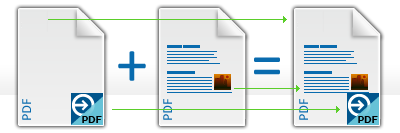
Hieronder ziet u een voorbeeld van een voorblad:
|
Eén pagina met afbeeldingen
|
+
|
Eerste pagina van document met meerdere pagina's
|
=
|
Voorblad van PDF-doelbestand
|
Een voorblad maken dat uit verschillende lagen bestaat
-
Maak een PDF, Word-document of ander bestand van één pagina met de afbeeldingen voor het voorblad.
-
Maak een document met meerdere pagina's (bijvoorbeeld in Word). Plaats op de eerste pagina de tekst voor het voorblad.
-
Sleep de bestanden naar de bestandslijst van de PDF Create-assistent of gebruik de knop Toevoegen.
-
Selecteer bij Samenstellen de optie Gelaagd combineren in één PDF.
-
Klik op de knop Lagen en controleer de instellingen in het venster Lagen. Zorg ervoor dat Midden van pagina is geselecteerd en dat de optie Laatste pagina van kortste document herhalen voor paginalagen niet is geselecteerd. Klik op een willekeurige plaats buiten het venster om het te sluiten.
-
Klik op de knop Opslaan om de doelinstellingen op te geven. Standaard verschijnt het dialoogvenster Opslaan als. Geef een naam op voor het PDF-doelbestand.

Klik op Starten om het bestand te converteren.
Hetzelfde resultaat bereikt u als u drie bestanden gelaagd combineert, waarbij de twee afbeeldingen zich in twee aparte bestanden bevinden. Plaats de afbeeldingen in het bronbestand op dezelfde positie als waar ze moeten komen in het PDF-doelbestand.
Voorbeeld 2
Een logo plaatsen op elke pagina van een document
-
Maak een afbeelding of ander bestand met het gewenste logo.
-
Maak een document met meerdere pagina's.
-
Sleep de bestanden naar de bestandslijst van de Create-assistent of gebruik de knop Toevoegen .
-
Selecteer bij Samenstellen de optie Gelaagd combineren in één PDF.
-
Klik op de knop Lagen en controleer de instellingen in het venster Laagopties. Selecteer een locatie voor de afbeelding (bijvoorbeeld rechterbovenhoek).

-
Selecteer de optie Laatste pagina van kortste document herhalen voor paginalagen.
Het logo staat nu in de rechterbovenhoek van elke pagina.
Voorbeeld 3
Een of meer lagen voor het voorblad en een andere laag voor alle overige pagina's gebruiken
Het bestaande bestand:
Het nieuwe document:
Dit is een document met meerdere pagina's. Van elk bestand wordt pagina 1 gelaagd gecombineerd, pagina 2 gelaagd gecombineerd, pagina 3, enzovoort. De inhoud van de laatste pagina van het bestaande bestand wordt op alle resterende pagina's van het PDF-doelbestand geplaatst.
Hetzelfde resultaat via de Create-assistent
-
Bereid het bestand met de bestaande elementen voor.
-
Bereid het hoofddocument voor waarin deze elementen worden opgenomen.
-
Sleep beide documenten naar de Create-assistent.
-
Selecteer Gelaagd combineren in één PDF.
-
Klik op de knop Lagen om de instellingen voor de lagen op te geven.
-
Controleer de instellingen voor het profiel en het opslaan.
Klik op Starten.
Hetzelfde resultaat vanuit het dialoogvenster Afdrukken
-
Bereid het bestaande bestand voor met op de eerste pagina's de vaste voorbladelementen en op de laatste pagina de vaste elementen voor alle pagina's (bijvoorbeeld een logo).
-
Kopieer dit bestand naar de locatie die wordt gebruikt voor het gelaagde bestand, geef het de juiste naam en converteer het naar PDF als het nog geen PDF-bestand is.
-
Maak een document met meerdere pagina's (bijvoorbeeld in Word). De eerste pagina's van dit document moeten tekst bevatten voor het voorblad. De tekst moet zo zijn geplaatst dat deze geen probleem oplevert voor de voorbladlagen.
-
Selecteer in het programma Bestand > Afdrukken.
-
Selecteer in het dialoogvenster Afdrukken Kofax PDF Create als printer en klik op de knop Eigenschappen.
-
Klik in het dialoogvenster Eigenschappen voor Kofax PDF Create in het venster PDF-instellingen.
-
Ga naar het gedeelte Bestemming en selecteer bij Als bestand bestaat de optie Gelaagd combineren met bestaand bestand. Zorg ervoor dat bij Naamgeving de optie Vragen om bestandsnaam is geselecteerd.
-
Klik op de knop Lagen.
-
Controleer in het dialoogvenster Lagen de samenvoegregels (Midden van pagina). Selecteer Laatste pagina van kortste document herhalen voor paginalagen. Klik op OK.
-
Klik in het dialoogvenster Eigenschappen voor Kofax PDF Create op OK.
-
Klik in het dialoogvenster Afdrukken op OK.
-
Selecteer in het dialoogvenster Opslaan als de bestandsnaam van het bestaande PDF-bestand. Zorg ervoor dat Doel-PDF bekijken is geselecteerd. Klik op Opslaan.
Het PDF-bestand wordt gemaakt en na afloop weergegeven.