Toetsenbordgids
Dit item is voor Power PDF. Leg eerst uit hoe u sneltoetsen gebruikt, voer vervolgens sneltoetsen in en schrijf ze op.
U kunt de functies van het programma selecteren via sneltoetsen en toetscombinaties. Druk op <F6> om tussen gebieden te schakelen of druk op <Alt> om sneltoetsen te zien voor tabelsetelementen, paneelbalk, weergavebalk, zoekbalk en toetsenbordwerkbalk. Zodra u deze ziet, drukt u op de letter(combinatie) van de gewenste functie. U kunt ook de pijltoetsen gebruiken om op het lint of van het ene lint naar het andere lint te navigeren. Druk hiervoor op <Alt> om de bannerkaart aan te passen. Vervolgens kunt u met Pijl-links of Pijl-rechts naar het vorige of het volgende lint gaan. U kunt de <Earrow>-toets gebruiken om door de tabel te navigeren en tussen de knoppen in de huidige tabel te navigeren.
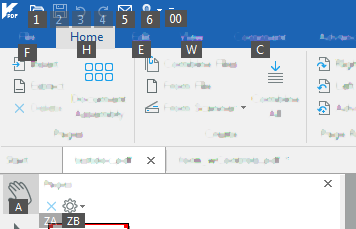
Wanneer u het tabblad met sneltoetsen selecteert (bijvoorbeeld <Alle> en vervolgens <H> voor Home - zoals hierboven weergegeven), hebt u toegang tot alle tools op het bureaublad met behulp van de extra toetsen (combinaties) die hieronder worden weergegeven. U kunt hier ook met de pijltoetsen naar de werkbalk Snelle toegang gaan. Gebruik de pijltoetsen of <Tab> om door een werkbalk te bladeren.
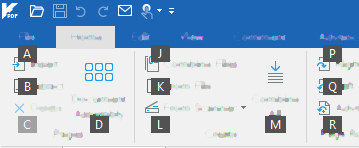
Om terug te bladeren, drukt u op <Esc> om door de tabbladen te bladeren.
Het bestandsmenu fungeert als een banner: nadat u op <Alle> en vervolgens op <F> hebt gedrukt, kunt u direct sneltoetsen gebruiken of de pijltoetsen gebruiken om naar Nieuw (als er geen documenten zijn geopend) of Details (als het document is geopend) te navigeren . Om toegang te krijgen tot het hoofdmenu (Nieuw, Openen, Opslaan, enz.) onder Bestand, gebruikt u sneltoetsen of drukt u herhaaldelijk op <Alle>: eerst om sneltoetsen te verbergen en vervolgens opnieuw weer te geven. Daarmee wordt het hoofdmenu actief. Vervolgens kunt u met de pijltoetsen in dit gebied navigeren.
Gebruik de <F6>-toets om te schakelen tussen de volgende panelen (werkt alleen met zichtbare panelen):
Druk op (<Ctrl> + <F1>) om de tabelbalk te tonen/verbergen
Vensterbalk
Weergavebalk
Zoekbalk
Documentweergave.
Als u blijft schakelen, komt u na Documentweergave weer bij de lintbalk.
U kunt met het toetsenbord, dus zonder muis of ander aanwijsapparaat, de vensterbalk (links) gebruiken.
U navigeert als volgt via het toetsenbord.
Druk op <F6> of <Alt> en de bijbehorende sneltoetsen om te schakelen tussen het tabelgebied, de paneelbalk, de weergavebalk en de sneltoetsenbalk. Het actieve pictogram of lijstitem wordt met een grijze achtergrond of een gekleurde rand weergegeven. Ga naar de vensterbalk.
Als er geen paneel open is, drukt u op <Tab> om tussen de knoppen op het paneel te schakelen. Wanneer de focus zich op de gewenste mapknop bevindt, drukt u op <Enter> om het paneel te openen of te sluiten.
Als een venster van de vensterbalk wordt geopend, wordt het hoofdgebied actief. Gebruik de pijltoetsen om in het venster te navigeren.
Druk op <Tab> om naar de werkbalk bovenaan het scherm te gaan, de eerste knop op de werkbalk wordt geactiveerd. Druk nogmaals op <Tab> om naar de volgende werkbalkknop te gaan.
Als u op de laatste knop op de werkbalk op <Tab> drukt, keert u terug naar de knoppen op de paneelbalk aan de rechterkant. Druk nogmaals op <Tab> om naar het hoofdlijstgebied van het paneel te gaan.
Druk op <Enter> om het doelpictogram of lijstitem te activeren.
U kunt met het toetsenbord, dus zonder muis of ander aanwijsapparaat, de weergavebalk onder in het scherm gebruiken.
U navigeert als volgt via het toetsenbord.
Druk op <F6> of gebruik <Alt> en de bijbehorende sneltoetsen om te schakelen tussen het tabelgebied, de paneelbalk, de weergavebalk en de werkbalk. Het actieve pictogram of lijstitem wordt met een grijze achtergrond of een gekleurde rand weergegeven. Ga naar de weergavebalk.
Druk op <Tab> of <pijl naar rechts> om naar de volgende knop op de werkbalk te gaan. Als u op de laatste knop op de werkbalk op <Tab> drukt, keert u terug naar de eerste.
Druk op <Shift> + <Tab> of <Pijl naar links> om naar de vorige knop op de schermbalk te gaan. Door op <Shift> + <Tab> op de eerste knop op de werkbalk te drukken, gaat u naar de laatste.
Om andere filmtools te openen, drukt u op <Esc> en vervolgens op <Alt>.
U kunt ook met de pijltoetsen door het lint navigeren.
Toetsenbordgids, ingedeeld op functiegebied
U kunt in het programma de volgende toetscombinaties en sneltoetsen gebruiken:
Toetscombinaties voor het programma:
• <F1> - Opent het inhoudshulpsysteem met betrekking tot het huidige weergavegebied of menu
• <Ctrl> + <K> - sluit het programma
• <Shift> + <Ctrl> + <H> - opent het dialoogvenster Over Kofax Power PDF
• <Alt> + <F4> - sluit de applicatie
Snelkoppelingen van de gebruikersinterface:
• <Esc> - overschakelen naar handgereedschap.
<F9> - verbergt/toont zowel de tabbalk als het eetgedeelte
• <Ctrl> + <F1> - verberg / toon maaltijdmodus
• <Shift> + <F10> - Komt overeen met de rechtermuisknop, toont het item in het snelmenu in focus
• <Ctrl> + <R> - Overschakelen naar schermlijnen
• <Ctrl> + <U> - dubbele punten tonen/verbergen
• <Shift> + <Ctrl> + <U> - Converteer "klik" naar rastermodus, die objecten als een raster instelt wanneer het object wordt verplaatst
Toetscombinaties voor documenten:
• <Ctrl> + <N> - maakt een nieuw leeg document in geavanceerde conversiemodus
• <Ctrl> + <Tab> - Ga naar het volgende geopende document in de tabweergave
• <Shift> + <Ctrl> + <Tab> - Verplaatst een eerder geopend document naar de tabweergave
• <Ctrl> + <O> - Opent een geopend venster
• <Ctrl> + <S> - Documenten opslaan
• <Shift> + <Ctrl> + <S> - opslaan als document
• <Ctrl> + <F4> - Sluit het document
• <Ctrl> + <V> - Sluit het document
• <Ctrl> + <P> - druk het document af
• <Ctrl> + <D> - Opent documenteigenschappen
• <Ctrl> + <K> - Opent het instellingenvenster
• <Ctrl> + <F> - Opent de zoekbalk
• <Shift> + <Ctrl> + <F> - opent een zwevend zoekvenster voor vervaging, patroon en meerdere zoekopdrachten
• <Shift> + <Ctrl> + <V> - Sluit alle documenten.
• <F7> - Opent het spelvenster. Problemen oplossen werkt alleen in opmerkingen.
Toetscombinaties voor bewerkingen:
<Verwijderen> - Verwijder het geselecteerde item of teken direct naast de cursor
• <Ctrl> + <I> - herstelt de laatste functie die kan worden hersteld
• <Ctrl> + <X> - knipt het geselecteerde item van het klembord
• <Ctrl> + <C> - kopieert geselecteerd item naar klembord
• <Ctrl> + <V> - deel van het klembord invoegen
• <Ctrl> + <Z> - Annuleer de functie
• <Ctrl> + <A> - Gebruik de tool Handmatig of Selecteren om alle tekst in het document te selecteren (of stel de huidige pagina in op eenzijdige weergave) *.
• <Shift> + <Ctrl> + <A> - verwijdert alle tekst of objecten in het document.
Als de tool voor het bewerken van objecten is geactiveerd, worden alle objecten op de huidige pagina geselecteerd.
Zoom in en zie snelkoppelingen op de pagina:
• <Ctrl> + <M> - Opent het zoomvenster
• <Ctrl> + <1> - Inzoomen op ware grootte
• <Ctrl> + <2> - De pagina uitvouwen
• <Ctrl> + <3> - Zoom in om het beter zichtbaar te maken
• <Ctrl> + <4> - vergroot de hoogte van de pagina
• <Ctrl> + <0> - Inzoomen om op de pagina te passen
• <Ctrl> + <-> - Uitzoomen
• <Ctrl> + <+> - uitvouwen
• <Ctrl> + <L> - schakelt tussen volledig scherm en vorige zoomwaarde
• <Ctrl> + <Alt> + <P> - uitbreiden om op de pagina te passen en doorgaan met het bekijken van de pagina
• <Ctrl> + <Alt> + <V> - vergroot de paginabreedte en bladert continu
Toetscombinaties voor pagina's:
• <Page Up> - geeft een halve pagina weer
• <Page Down> - onderaan de pagina
• <Ctrl> + <Page Up> - scroll naar het begin van de vorige pagina
• <Ctrl> + <Page Down> - scroll naar het begin van de volgende pagina
• <Home> of <Ctrl> + <Home> - gaat naar de eerste pagina
• <End> of <Ctrl> + <End>- gaat naar laatste pagina
• <Alt> + <pijl naar links> - keert terug naar het vorige scherm
• <Alt> + <RightPlay> - ga naar het volgende scherm
• <Shift> + <Ctrl> + <J> - Open documenten rangschikken in een trapsgewijs venster.
• <Shift> + <Ctrl> + <K> - Open documenten rangschikken in horizontaal geplaveide vensters.
• <Shift> + <Ctrl> + <L> - Open documenten rangschikken in verticaal geplaatste vensters.
Toetscombinaties voor paginadialoogvensters:
• <Shift> + <Ctrl> + <C> - Opent het menu Pagina bijsnijden
• <Shift> + <Ctrl> + <D> - Opent het dialoogvenster Pagina's verwijderen
• <Shift> + <Ctrl> + <I> - opent het dialoogvenster Pagina's toevoegen
• <Shift> + <Ctrl> + <N> - Opent het venster Nieuwe pagina's
• <Shift> + <Ctrl> + <P> - opent een venster en vervolgens pagina's verschuiven
• <Shift> + <Ctrl> + <R> - opent het rotatievenster
• <Shift> + <Ctrl> + <X> - opent het dialoogvenster Pagina's extraheren
Toetscombinatie voor bladwijzers:
• <Ctrl> + <B> - creëert een bladwijzer elke keer dat u op een toets drukt
• <Ctrl> + <I> - Het tabblad Bladwijzers verschijnt op het tabblad Bladwijzers
JavaScript-snelkoppeling:
• <Ctrl> + <J> - Opent het JavaScript-configuratiescherm
Toetscombinaties voor voorlezen:
• <Shift> + <Ctrl> + <B> - leest de tekst in het bestand
• <Shift> + <Ctrl> + <G> - lees tekst van de huidige pagina, zwevende werkbalk wordt weergegeven met leesbesturingstools
• <Shift> + <Ctrl> + <O> - lees de tekst tot het einde van het document, er wordt een zwevende werkbalk met een leesbesturingshulpmiddel weergegeven
Toetscombinaties voor de zwevende werkbalk:
1. <Esc> - Stop met lezen
2. <Shift> + <Ctrl> + <Blow> - pauzeren / hervatten lezen
3. <Shift> + <Ctrl> + <pijl naar links> - lees de eerste alinea
4. <Shift> + <Ctrl> + <pijl naar rechts> - lees het volgende gedeelte
5. <Shift> + <Ctrl> + <Page Up> - lees vorige pagina
6. <Shift> + <Ctrl> + <Page Down> - lees volgende pagina
Geavanceerde bewerkingssnelkoppelingen:
• <Ctrl> + <H> - Geeft het dialoogvenster Zoeken en vervangen weer
Toetsenbordgids, ingedeeld op toetsaanslagen
Functietoetsen |
|
F1 |
Help openen met een onderwerp dat relevant is voor het actieve schermgebied of dialoogvenster |
F6 |
Schakelen tussen vensters (lint, vensterbalk, enzovoort) |
F7 |
Spelling controleren in opmerkingen (lint Opmerkingen) |
F9 |
Balk met tabs en linten verbergen of weergeven |
| Shift + F10 | Het snelmenu van het actieve object weergeven (identiek aan klikken met de rechtermuisknop) |
Alt + F4 |
Huidig document en programma sluiten bij het sluiten van het laatste document |
Ctrl + F4 |
Huidig document sluiten, maar niet het programma sluiten |
Ctrl-toetsen |
|
Ctrl + A |
Alles selecteren (banner bewerken) - Werken aan objecten of tekst (documenten met tekstlagen) - Zie tool Selecteren voor meer informatie |
Ctrl + B |
Nieuwe bladwijzer maken - opent indien nodig het venster Bladwijzers |
Ctrl + C |
Selectie kopiëren (lint Bewerken) |
Ctrl + D |
Het dialoogvenster Documenteigenschappen weergeven (menu Bestand> Details) |
Ctrl + F |
Open het tabblad Zoeken |
Ctrl + H |
Het dialoogvenster Zoeken en vervangen verschijnt in de geavanceerde editor |
Ctrl + I |
Open op het tabblad Bladwijzers het venster Bladwijzers |
Ctrl + J |
JavaScript-console openen (lint Bewerken) |
Ctrl + K |
Opent het venster Instellingen via het tabblad Instellingen (menu Bestand) |
Ctrl + L |
Volledig scherm aan / uit (Toon tabel en weergavebalk) |
Ctrl + M |
Open het Zoom-dialoogvenster (Toon tabel en weergavebalk) |
Ctrl + N |
Nieuw leeg document openen (menu Bestand) |
Ctrl + O |
Dialoogvenster Openen weergeven voor het openen van bestanden (menu Bestand) |
Ctrl + P |
Dialoogvenster Afdrukken weergeven (menu Bestand) |
Ctrl + Q |
Programma afsluiten (menu Bestand) met de vraag om wijzigingen op te slaan |
Ctrl + R |
Linialen weergeven/verbergen (lint Bewerken) |
Ctrl + S |
Document opslaan (menu Bestand) |
Ctrl + U |
Toon / verberg tabellen (bewerkbaar) en Ctrl + Shift + U om op tabellen te klikken |
Ctrl + V |
Selectie invoegen (wijzigbaar) |
Ctrl + W |
Document sluiten (menu Bestand) |
Ctrl + X |
Selectie bewerken (bewerkbaar) |
Ctrl + Y |
Actie opnieuw uitvoeren (lint Bewerken) |
Ctrl + Z |
Actie ongedaan maken (lint Bewerken) |
Ctrl + 0 |
Pagina aanpassen aan venstergrootte (lint Beeld) |
Ctrl + 1 |
Pagina op ware grootte weergeven (lint Beeld) |
Ctrl + 2 |
Pagina aanpassen aan vensterbreedte (lint Beeld) |
Ctrl + 3 |
Zichtbare inhoud aanpassen aan venstergrootte (lint Beeld) |
Ctrl + 4 |
Pagina aanpassen aan vensterhoogte (lint Beeld) |
Ctrl + F1 |
Verberg het eetgedeelte of laat het zien als het verborgen was |
Ctrl + F4 |
Huidig document sluiten (menu Bestand) |
Ctrl + + |
Inzoomen (lint Beeld en weergavebalk) |
Ctrl + – |
Uitzoomen (lint Beeld en weergavebalk) |
Ctrl + Home |
Naar de eerste pagina van het huidige document gaan |
Ctrl + End |
Naar de laatste pagina van het huidige document gaan |
Ctrl + PgDn |
Naar volgende pagina gaan |
Ctrl + PgUp |
Naar vorige pagina gaan |
| Ctrl + Tab | Ga naar het volgende geopende document in de tabweergave |
Shift-toetsen |
|
Shift + Ctrl + A |
Alle selecties opheffen (lint Bewerken) |
Shift + Ctrl + B |
Tekst naar spraak: lees het bestand in (banner voor geavanceerde verwerking) |
Shift + Ctrl + C |
Open het venster Pagina's knippen |
Shift + Ctrl + D |
Open het menu Pagina's verwijderen (Banner bewerken) |
Shift + Ctrl + F |
Open het zwevende venster Zoeken voor fuzzy, patroon en zoeken in meerdere documenten (Home-lint) |
Shift + Ctrl + G |
Tekst naar spraak: lees de huidige pagina (banner voor geavanceerd lezen) |
Shift + Ctrl + H |
Open het dialoogvenster Over Kofax Power PDF |
Shift + Ctrl + I |
Open en vervolgens het menu Pagina's toevoegen (Home, Toevoegen) |
Shift + Ctrl + J |
Schik geopende documenten in het venster dat wordt geopend (Banner weergeven) |
Shift + Ctrl + K |
Schik open documenten in horizontaal geplaatste vensters (Toon tabel) |
Shift + Ctrl + L |
Schik geopende documenten in verticaal geplaatste vensters (zie tabel) |
Shift + Ctrl + N |
Open het venster Nieuwe pagina's |
Shift + Ctrl + O |
Tekst naar spraak: lees het einde van het document (banner voor geavanceerd lezen) |
Shift + Ctrl + P |
Open en vervang het zijraam |
Shift + Ctrl + R |
Dialoogvenster Pagina's draaien openen om pagina's te draaien in plaats van alleen de weergave |
Shift + Ctrl + S |
Opslaan als (menu Bestand) |
Shift + Ctrl + U |
Zet Snap to Grid aan/uit. Uitschakelen alleen mogelijk als de vervolgkeuzelijst Uitlijnen gesloten is |
Shift + automatisch |
Tekst naar spraak: Onderbreken/hervatten (lint Geavanceerde verwerking) |
Shift + Ctrl + W |
Sluit alle documenten (Toon banner) |
Shift + Ctrl + X |
Open het menu Abstracte pagina's |
| Shift + Ctrl + Tab | Ga naar het vorige geopende document in de tabweergave |
iedereen bedankt |
|
| Ctrl + Alt + P | Zoom in om op de pagina te passen en bekijk de pagina één voor één |
| Ctrl + Alt + V | Vergroot de paginabreedte en rol pagina's minder continu |
Alt + Pijl-links |
Naar vorige weergave gaan |
Alt + Pijl-rechts |
Naar volgende weergave gaan |
Bedieningstoetsen |
|
PgDn |
Halve pagina omlaag gaan |
PgUp |
Halve pagina omhoog gaan |
thuis |
Naar eerste pagina gaan |
Het einde |
Naar laatste pagina gaan |
|
Andere toetsen |
Verwijderen |
Het geselecteerde item of teken naast de cursor verwijderen |
vertrekken |
Als de zwevende werkbalk actief is, stop dan met lezen, schakel anders over naar handgereedschap |
Neem contact op met PDF lezen om Javs te gebruiken.