Sobre a janela do programa
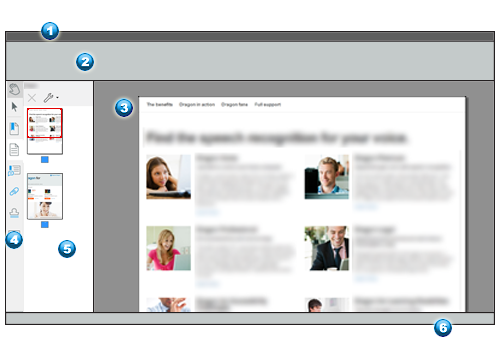
A janela do programa Power PDF contém os seguintes elementos principais.
|
Número |
Nome |
Observações |
|
|
Barra de título | Exibe a Barra de ferramentas de Acesso Rápido à esquerda. À direita, exibe o documento e o nome do aplicativo, além dos controles padrão Minimizar, Maximizar e Fechar. |
|
|
Faixa de opções | Contém um conjunto de guias, cada uma com ferramentas e configurações organizadas em grupos. À direita, inclui a caixa Localizar uma ferramenta para pesquisa rápida de comandos. |
 |
Painel Documento |
Exibe uma parte ou toda a página atual do documento atual. Quando vários documentos são abertos, cada um pode ocupar a própria guia ou janela do programa, dependendo das configurações de Opções > Geral > Inicialização. Clique nas guias ou use o ícone do Power PDF na barra de tarefas do Windows para mover entre documentos. |
 |
Barra de painéis |
Contém as ferramentas Mão e Selecionar no topo e um conjunto de ferramentas personalizáveis para acessar os painéis. |
 |
Área do painel |
Pode exibir um painel selecionado com ferramentas relacionadas à finalidade do painel. Aqui, ele está exibindo miniaturas de páginas. O retângulo vermelho mostra qual parte de qual página está visível no painel Documento. Pode exibir o painel Comentários ou o painel Anexos que estavam em outro local anteriormente. |
 |
Barra de exibição |
Permite a navegação da página e contém um pequeno grupo de ferramentas de exibição. |


Para ocultar e mostrar faixas de opções
Clique duas vezes em qualquer título de guia para ocultar a faixa de opções. Para mostrá-la, você tem as seguintes opções:
-
Clicar duas vezes no título de qualquer guia. A faixa de opções é exibida permanentemente.
-
Clicar uma vez no título de qualquer guia. Dessa forma, a faixa de opções desaparece novamente ao clicar em outro local da janela do programa.
Também é possível fazer o seguinte para ocultar e mostrar a faixa de opções:
-
Usar a ferramenta de ponta de seta ao lado da caixa Localizar uma ferramenta na parte superior direita da faixa de opções.
-
Pressionar F9. Essa opção oculta ou mostra toda a barra de ferramentas, inclusive títulos de guias.
As configurações na visualização inicial permitem que a faixa de opções e as guias sejam ocultas. Se você receber um documento PDF desse tipo, pressione F9 para restaurá-lo.
Para ocultar e mostrar painéis na barra de painéis.
Clique em uma ferramenta na barra de painéis para exibir o painel correspondente. Por padrão, apenas sete ferramentas são exibidas, mas até 18 estão disponíveis. Se você não vir uma ferramenta que precisa, clique com o botão direito do mouse para obter um menu de atalho com todas as opções. Use também esse menu para ocultar ferramentas desnecessárias.
Para ocultar um painel vertical, clique novamente no botão correspondente na barra de painéis ou clique no controle de fechamento (x) na parte superior direita do painel. Mova o divisor à direita da área do painel para alterar o tamanho da área de tela usada pelo painel.