Окно программы
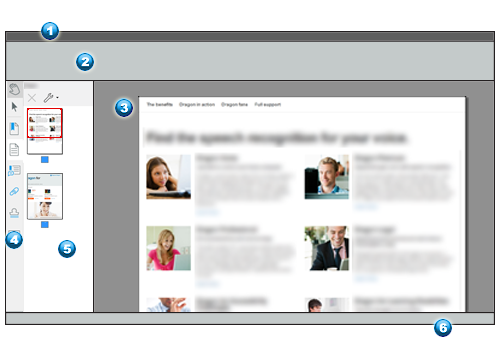
Ниже указаны основные элементы окна программы Power PDF.
|
Номер
|
Имя
|
Примечания
|
|

|
Строка заголовка |
Отображает названия документа и программы и содержит инструменты, позволяющие свернуть, восстановить и закрыть окно программы. |
|

|
Лента |
Содержит набор вкладок, на каждой из которой имеется лента с инструментами, упорядоченными в группах. |
 |
Панель документов |
Здесь полностью или частично отображается текущая страница текущего документа. Если открыто несколько документов, каждый из них занимает отдельную вкладку или окно программы в зависимости от текущих настроек в меню Параметры > Общие > Автозапуск. Для перемещения между документами используйте вкладки или значок Power PDF на панели задач Windows.
|
 |
Строка панелей |
Вверху здесь доступны инструменты «Рука» и «Выделение», а ниже — настраиваемый набор инструментов для вызова панелей.
|
 |
Область панели |
Здесь отображается выбранная панель вместе с относящимися к ней инструментами. Именно в этой области отображаются эскизы страниц. Красный прямоугольник показывает, какая часть какой страницы видна на панели документов. Здесь может отображаться панель «Комментарии» или «Вложения», которая располагалась в другом месте.
|
 |
Строка представления |
Содержит средства навигации по страницам и небольшую группу инструментов просмотра.
|
Скрытие и отображение лент
Щелкните ярлычок открытой ленты, чтобы скрыть ее. Чтобы восстановить ленту, щелкните его еще раз. С помощью параметров в разделе «Начальный вид» можно скрыть ленту и вкладки. Получив PDF-документ со скрытыми вкладками и лентой, нажмите клавишу F9, чтобы отобразить их.
Скрытие и отображение панелей с помощью строки панелей
Щелкните инструмент на строке панелей, чтобы отобразить соответствующую панель. По умолчанию отображаются только семь инструментов, но доступны 18. Если нужный инструмент не отображается, щелкните правой кнопкой мыши и выберите его в контекстном меню. С помощью этого же меню можно скрыть ненужные инструменты.
Чтобы скрыть вертикальную панель, нажмите ее кнопку в строке панелей еще раз или нажмите кнопку «Закрыть» (x) в правом верхнем углу панели. Чтобы изменить размеры области экрана, выделенной для панели, переместите разделитель в ее правой части.