Наложение файлов
Для двух или более файлов можно выполнить наложение содержимого.
Наложение файлов возможно только в том случае, если в списке Create Assistant находится более одного файла или если в проводнике Windows выбрано два и более файлов.
Чтобы начать наложение, выполните действия, указанные ниже.
-
Подготовьте нужные файлы. См. примеры ниже.
-

Перейдите к полю «Компоновка» в Create Assistant и выберите пункт Выполнить наложение файлов в одном документе PDF. Или:
В контекстном меню проводника Windows выберите пункт Выполнить наложение файлов в одном PDF. Или:
Выберите пункт Наложить на существующий файл в поле Если файл существует на панели «Параметры PDF» диалогового окна Свойства Kofax PDF Create.
Чтобы изменить параметры наложения, выполните действия, указанные ниже.
Отображение
и внесите необходимые изменения.
Пример 1
Ниже приведен пример с титульной страницей.
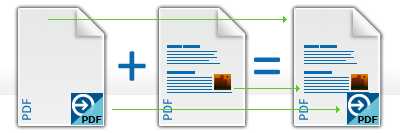
|
Отдельная страница с графическими элементами
|
+
|
Первая страница многостраничного документа
|
=
|
Титульная страница итогового PDF-файла
|
Чтобы осуществить наложение для титульной страницы, выполните действия, указанные ниже.
-
Создайте одностраничный файл PDF, Word или файл другого формата, содержащий элементы изображения для титульной страницы.
-
Создайте многостраничный документ (например, в Word). Первая страница этого документа должна содержать текст титульной страницы.
-
Перетащите файлы в список файлов PDF Create Assistant или нажмите кнопку Добавить.
-
Выберите в поле «Компоновка» пункт Выполнить наложение файлов в одном документе PDF.
-
Нажмите кнопку Наложение и проверьте настройки наложения на панели «Наложение». Выберите параметр Центр страницы и снимите флажок Повторить последнюю страницу самого короткого документа для наложения страниц. Щелкните за пределами панели, чтобы закрыть ее.
-
Нажмите кнопку Сохранение и задайте параметры назначения. По умолчанию откроется диалоговое окно Сохранить как. Введите имя итогового PDF-файла.

Нажмите кнопку Начать, чтобы начать преобразование.
Тот же результат можно получить путем наложения трех файлов, если два элемента изображения находятся в разных файлах. Элементы изображения в исходном файле следует разместить так, как они должны располагаться на странице итогового PDF-файла.
Пример 2
Чтобы разместить логотип на каждой странице документа, выполните действия, указанные ниже.
-
Создайте изображение или файл с логотипом.
-
Создайте многостраничный документ.
-
Перетащите файлы в список файлов Create Assistant или нажмите кнопку Добавить.
-
Выберите в поле «Компоновка» пункт Выполнить наложение файлов в одном документе PDF.
-
Нажмите кнопку Наложение и проверьте параметры наложения на панели «Наложение». Выберите расположение (например, правый верхний угол).

-
Установите флажок Повторить последнюю страницу самого короткого документа для наложения страниц.
В результате на всех страницах итогового файла в правом верхнем углу появится логотип.
Пример 3
Наложение одной или нескольких титульных страниц с последующим наложением других элементов на всех остальных страницах.
Существующий файл должен иметь характеристики, указанные ниже.
-
Файл должен содержать одну или несколько титульных страниц с постоянными титульными элементами.
-
Файл должен иметь последнюю страницу с постоянными элементами, которые необходимо повторить на всех других страницах итогового PDF-файла.
Новый документ будет иметь характеристики, указанные ниже.
Документ будет многостраничным. Будут наложены первые страницы каждого файла, вторые, третьи и т. д. Содержимое последней страницы существующего файла будет помещено на все оставшиеся страницы итогового PDF-файла.
Чтобы получить этот результат в Create Assistant, выполните действия, указанные ниже.
-
Подготовьте файл с необходимыми элементами.
-
Подготовьте основной документ, в который необходимо включить эти элементы.
-
Перетащите оба документа в Create Assistant.
-
Выберите параметр Выполнить наложение файлов в одном документе PDF.
-
Нажмите кнопку Наложение и задайте параметры наложения.
-
Проверьте правильность параметров профиля и сохранения.
Нажмите кнопку Начать.
Чтобы получить этот результат с помощью диалогового окна «Печать», выполните действия, указанные ниже.
-
Подготовьте файл с постоянными титульными элементами на первых страницах и постоянными элементами (например, логотипом) для всех остальных страниц на последней странице.
-
Скопируйте этот файл с необходимым именем в папку, в которой необходимо сохранить результат наложения, и преобразуйте его в формат PDF (если файл имеет другой формат).
-
Создайте многостраничный документ (например, в Word). Первые страницы данного документа должны содержать текст для титульной страницы, расположенный с учетом последующего наложения.
-
В меню приложения выберите пункт «Файл» > Печать.
-
В диалоговом окне «Печать» выберите Kofax PDF Create в качестве активного принтера и нажмите кнопку Свойства.
-
В диалоговом окне «Свойства Kofax PDF Create» откройте вкладку «Параметры PDF».
-
В разделе «Назначение» в поле Если файл существует установите флажок Наложить на существующий файл. В поле Метод именования выберите пункт Запросить имя файла.
-
Нажмите кнопку Наложение.
-
В диалоговом окне «Наложение» проверьте правила слияния (центр страницы). Установите флажок Повторить последнюю страницу самого короткого документа для наложения страниц. Нажмите кнопку ОК.
-
В диалоговом окне «Свойства Kofax PDF Create» нажмите кнопку «ОК».
-
В диалоговом окне «Печать» нажмите кнопку «ОК».
-
В диалоговом окне «Сохранить как» выберите имя существующего PDF-файла. Установите флажок Просмотреть выходной PDF-файл. Нажмите кнопку Сохранить.
Начнется создание PDF-файла, после чего он будет отображен.