Den här listan gäller Power PDF. Först förklaras hur kortkommandon används och därefter anges genvägar, först ordnade efter funktionsområde och längre ner efter tangentnedtryckningar.
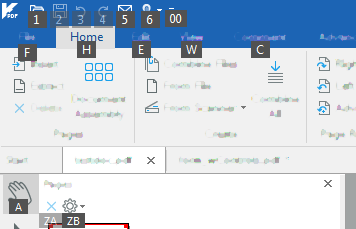
Du kan komma åt programmets verktyg via genvägar och snabbtangenter. Tryck på <F6> för att växla cykliskt mellan olika områden eller tryck på <Alt> för att visa snabbtangentsbokstäverna för elementen i det angivna menyfliksområdet, panelfältet, vyfältet och verktygsfältet för snabbåtkomst. När de visas trycker du på bokstaven (eller bokstavskombinationen) för det verktyg som du vill använda. Du kan även använda markörpilarna i menyfliksområdet för att navigera eller flytta till andra menyfliksområden. Om du vill göra det trycker du på <Alt> så att menyfliken blir aktiv. Sedan kan du växla till föregående och efterföljande menyflik med hjälp av vänster- och högerpilarna. Med nedåtpilen <Nedpil> kan du flytta till menyfliksområdet och sedan navigera mellan knapparna i det aktuella menyfliksområdet.
När du väljer en menyflik med ett kortkommando (t.ex. <Alt> följt av <H> för Hem, såsom visas ovan) får du åtkomst till alla menyflikens verktyg via ytterligare tangenter (eller tangentkombinationer) såsom visas nedan. Du kan även nå verktygsfältet för snabb åtkomst härifrån genom att använda piltangenterna. Navigera i valfritt verktygsfält med hjälp av piltangenterna eller <Tabb>.
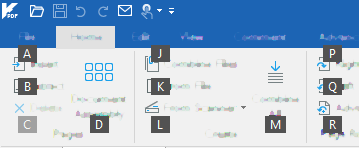
Du kan återgå till navigering mellan menyflikarna genom att trycka på <Esc>.
Arkiv-menyn fungerar precis som menyfliksområdet: om du trycker på <Alt> följt av <F> kan du sedan använda snabbtangenterna direkt eller navigera med markörpilarna. Du kan även använda markörpilarna för att navigera bland de alternativ som finns under Ny(tt) (om inga dokument är öppna) eller Information (om du har ett dokument öppet). Använd snabbtangenterna för att få åtkomst till rotmenyn (Ny(tt), Öppna, Spara m.m.) eller tryck flera gånger på <Alt> för att dölja snabbtangenterna och sedan visa dem igen. Fokus förflyttas då till rotmenyn och du kan navigera i detta område med markörpilarna.
Växla mellan paneler med hjälp av tangenten <F6> (fungerar endast med synliga paneler):
Menyflik (tryck på <Ctrl> + <F1> för att visa/dölja)
Panelfält
Vyfält
Sökfält
Dokumentvy.
Växlingen är cyklisk, vilket innebär att Menyflik visas på nytt efter Dokumentvy.
Du kan använda panelfältet (till vänster) med tangentbordet, utan mus eller annat pekdon.
Navigera på bästa sätt genom att göra följande:
Växla mellan menyfliksområdet, panelfältet, vyfältet och verktygsfältet för snabb åtkomst genom att trycka på <F6> eller <Alt>, samt lämpligt kortkommando. (Ikonen eller listobjektet som är i fokus visas med grå bakgrund eller med en färgkant.) Växla till panelfältet.
Om ingen panel är öppen trycker du på <Tabb> för att växla mellan knapparna i panelfältet. Tryck på <Retur> för att öppna eller stänga en panel, om rätt panelknapp är i fokus.
Huvudlistområdet aktiveras när en panel i panelfältet hamnar i fokus. Använd piltangenterna för att navigera i panelen.
Tryck på <Tabb> för att navigera till verktygsfältet högst upp i panelen. Den första verktygsfältsknappen aktiveras. Tryck på <Tabb> igen för att gå till nästa verktygsfältsknapp.
När du trycker <Tabb> vid den sista verktygsfältsknappen återgår du till knapparna till vänster i panelfältet. Tryck på <Tabb> igen för att gå till panelens huvudlistområde.
Aktivera ikonen eller listobjektet i fokus genom att trycka på <Retur>.
Du kan använda vyfältet (längst ned) med tangentbordet, utan mus eller annat pekdon.
Navigera på bästa sätt genom att göra följande:
Växla mellan menyfliksområdet, panelfältet, vyfältet och verktygsfältet för snabb åtkomst genom att trycka på <F6> eller <Alt> samt lämpligt kortkommando. (Ikonen eller listobjektet som är i fokus visas med grå bakgrund eller med en färgkant.) Växla till vyfältet.
Tryck på <Tabb> eller <Högerpil> för att växla till nästa knapp i vyfältet. När du trycker <Tabb> vid den sista verktygsfältsknappen växlar du tillbaka till den första knappen.
Tryck på <Skift> + <Tabb> eller <Vänsterpil> för att växla till den föregående knappen i vyfältet. När du trycker <Skift> + <Tabb> vid den första verktygsfältsknappen växlar du till den sista.
Snabbtangenter på Arkiv-menyn:
• <Alt> + <I> – Information
• <Alt> + <N> – Ny(tt)
• <Alt> + <O> – Öppna
• <Alt> + <S> – Spara
• <Alt> + <A> – Spara som
• <Alt> + <P> – Skriv ut
• <Alt> + <E> – Exportera
• <Alt> + <H> – Dela
• <Alt> + <C> – Stäng
• <Alt> + <T> – Alternativ
Om du vill komma åt andra verktyg medan du befinner dig på Arkiv-menyn trycker du på <Esc> följt av <Alt>.
Du kan navigera i menyfliksområdet med hjälp av pilknapparna.
Tangentnedtryckningar efter funktionsområde
Följande genvägar och snabbtangenter kan användas i programmet:
Programgenvägar:
• <Ctrl> + <Q> – avslutar programmet
• <Alt> + <F4> – avslutar programmet
Genvägar för användargränssnitt:
• <Ctrl> + <F1> – döljer/visar menyfliksområdet
• <F9> – döljer/visar både flikfältet och menyfliksområdet
Dokumentgenvägar:
• <Ctrl> + <N> – skapar ett nytt tomt dokument i läget Avancerad redigering
• <Ctrl> + <Tab> – gå till nästa öppna dokument i flikvyn
• <Ctrl> + <Shift> + <Tab> – gå till föregående öppna dokument i flikvyn
• <Ctrl> + <O> – öppnar dialogrutan Öppna
• <Ctrl> + <S> – sparar dokumentet
• <Ctrl> + <Shift> + <S> – sparar som dokument
• <Ctrl> + <F4> – stänger dokumentet
• <Ctrl> + <W> – stänger dokumentet
• <Ctrl> + <P> – skriver ut ett dokument
• <Ctrl> + <D> – öppnar dokumentegenskaperna
• <Ctrl> + <K> – öppnar konsolen för inställningar
• <Ctrl> + <F> – öppnar fönstret för sökning i dokumentet
• <Ctrl> + <Skift> + <F> – öppnar dialogrutan för sökning i flera dokument
Genvägar för åtgärder:
• <Ctrl> + <Y> – gör om den senaste åtgärden som går att göra om
• <Ctrl> + <X> – klipper ut det markerade objektet och flyttar det till Urklipp
• <Ctrl> + <C> – kopierar det markerade objektet från Urklipp
• <Ctrl> + <V> – kopierar in ett objekt från Urklipp
• <Ctrl> + <Z> – ångra (i läget Avancerad redigering), ta bort bokmärken (i Granskningsläge)
• <Ctrl> + <A> – med hand- eller valverktyget markeras all text i dokumentet (eller på den aktuella sidan om visning av enstaka sidor har ställts in)*.
• <Ctrl> + <Skift> + <A> – avmarkerar all text eller alla objekt i dokumentet. Fungerar inte på objekt med anmärkningar eller i kommentarer.
* Om verktyget Redigera objekt är aktivt markeras alla objekt på den aktuella sidan.
Genvägar för zoomning:
• <Ctrl> + <M> – öppnar fönstret Zooma till
• <Ctrl> + <1> – zoomar till naturlig storlek
• <Ctrl> + <2> – zoomar till sidbredden
• <Ctrl> + <3> – zoomar för att anpassa till synligt område
• <Ctrl> + <4> – zoomar till sidhöjden
• <Ctrl> + <0> – zoomar för att anpassa till sida
• <Ctrl> + <-> – zoomar ut
• <Ctrl> + <+> – zoomar in
• <Ctrl> + <L> – växlar mellan helskärm och det föregående zoomvärdet
Visa Alternativ för anpassning till sida:
• <Ctrl> + <0> – anpassa till sida
• <Ctrl> + <1> – naturlig storlek
• <Ctrl> + <2> – anpassa till bredd
• <Ctrl> + <3> – anpassa till synligt område
• <Ctrl> + <4> – anpassa till höjd
Genvägar för sida:
• <Ctrl> + <Page Up> – bläddrar till längst upp på föregående sida
• <Ctrl> + <Page Down> – bläddrar till längst upp på nästa sida
• <Alt> + <vänsterpil> – går till föregående vy
• <Alt> + <högerpil> – går till nästa vy
• <Ctrl> + <Skift> + <K> – ordnar de öppna dokumenten över och under varandra
• <Ctrl> + <Skift> + <L> – ordnar de öppna dokumenten sida vid sida
• <Ctrl> + <U> – visa/dölj rutnät
• <Ctrl> + <Skift> + <U> – aktiverar/avaktiverar läget Fäst mot rutnät som justerar objekt efter rutnätet när de flyttas
• <Ctrl> + <R> – visar/döljer linjaler
Genvägar för dialogrutan Sida:
• <Ctrl> + <Skift> + <I> – öppnar dialogrutan Infoga sidor
• <Ctrl> + <Skift> + <D> – öppnar dialogrutan Ta bort sidor
• <Ctrl> + <Skift> + <X> – öppnar dialogrutan Extrahera sidor
• <Ctrl> + <Skift> + <R> – öppnar dialogrutan Rotera sidor
• <Ctrl> + <Skift> + <P> – öppnar dialogrutan Ersätt sidor
• <Ctrl> + <Skift> + <N> – öppnar dialogrutan Lägg till tomma sidor
Genväg för bokmärken:
• <Ctrl> + <B> – ett bokmärke skapas varje gång tangentkombinationen trycks ned
Genväg för JavaScript:
• <Ctrl> + <J> – öppnar JavaScript-konsolen
Genvägar för verktyget Läs upp högt:
• <Ctrl> + <Skift> + <G> – läser textinnehållet på den aktuella sidan. Ett flytande verktygsfält visas med verktyg för att styra läsningen.
Kortkommandon för det flytande verktygsfältet:
1. <Esc> – avbryter läsning
2. <Ctrl> + <Skift> + <Space> – pausar/fortsätter läsningen
3. <Ctrl> + <Skift> + <vänsterpil> – läser föregående stycke
4. <Ctrl> + <Skift> + <högerpil> – läser nästa stycke
5. <Ctrl> + <Skift> + <Page up> – läser föregående sida
6. <Ctrl> + <Skift> + <Page down> – läser nästa sida
Tangentbordsguide efter tangentnedtryckningar
|
Funktionsknappar |
|
|
F1 |
Öppna hjälpfunktionen och gå till ett ämne som är relevant för det aktuella skärmområdet eller den aktuella dialogrutan |
|
F6 |
Växla mellan paneler (menyfliksområdet, panelfältet osv.) |
|
F7 |
Kontrollera stavning i kommentarer (menyfliksområdet Kommentarer) |
|
F9 |
Dölj/visa flikfältet och menyflikarna |
| Skift + F10 | Motsvarigheten till att högerklicka med musen som visar snabbmenyn för objekten i fokus. |
|
Tangenten Ctrl |
|
|
Ctrl + A |
Markera allt (menyfliksområdet Redigera) – fungerar med filer med ett textlager. Se markeringsverktyg för mer information. |
|
Ctrl + B |
Skapa nytt bokmärke – öppnar bokmärkespanelen vid behov |
|
Ctrl + C |
Kopiera markering (menyfliksområdet Redigera) |
|
Ctrl + D |
Visa dialogrutan Dokumentegenskaper (som innehåller flera flikar) (Arkiv-menyn > Information) |
|
Ctrl + F |
Öppna dialogrutan Sök i aktivt (menyfliksområdet Redigera) |
|
Ctrl + J |
Öppna JavaScript-konsolen (menyfliksområdet Redigera) |
|
Ctrl + K |
Öppna dialogrutan Alternativ (som innehåller flera flikar) för inställning av alternativ (Arkiv-menyn) |
|
Ctrl + L |
Helskärmsläge på/av (menyfliksområdet Visa och vyfältet) |
|
Ctrl + M |
Öppna dialogrutan Zooma till (menyfliksområdet Visa och vyfältet) |
|
Ctrl + N |
Öppna ett nytt tomt dokument. (menyn Arkiv) |
|
Ctrl + O |
Visa dialogrutan Öppna fil (menyn Arkiv) |
|
Ctrl + P |
Visa dialogrutan Skriv ut (menyn Arkiv) |
|
Ctrl + Q |
Avsluta programmet (Arkiv-menyn) och få frågan om du vill spara |
|
Ctrl + R |
Visa/dölj linjaler (menyfliksområdet Redigera) |
|
Ctrl + S |
Spara dokument (menyn Arkiv) |
|
Ctrl + U |
Visa/dölj rutnät (menyfliksområdet Redigera) och använd Ctrl + Skift + U för Fäst mot rutnät |
|
Ctrl + V |
Klistra in markering (menyfliksområdet Redigera). Klistra in text i kommentarer eller vid skrivmaskinsmarkören. |
|
Ctrl + W |
Stäng dokument (menyn Arkiv) |
|
Ctrl + X |
Klipp ut markering (menyfliksområdet Redigera) Klipper endast ut i kommentarstext. |
|
Ctrl + Y |
Upprepa åtgärd (menyfliksområdet Redigera) |
|
Ctrl + Z |
Ångra åtgärd (menyfliksområdet Redigera) |
|
Ctrl + 0 |
Anpassa sidan till fönsterstorlek (menyfliksområdet Visa) |
|
Ctrl + 1 |
Visa sidan i verklig storlek (menyfliksområdet Visa) |
|
Ctrl + 2 |
Anpassa sidan till fönsterbredd (menyfliksområdet Visa) |
|
Ctrl + 3 |
Anpassa synligt innehåll till fönsterstorlek (menyfliksområdet Visa) |
|
Ctrl + 4 |
Anpassa sidan till fönsterhöjd (menyfliksområdet Visa) |
|
Ctrl + F1 |
Dölj menyfliksområdet, eller visa det om det var dolt. |
|
Ctrl + F4 |
Stäng aktuellt dokument (Arkiv-menyn) |
|
Ctrl + + |
Zooma in (menyfliksområdet Visa och vyfältet) |
|
Ctrl + – |
Zooma ut (menyfliksområdet Visa och vyfältet) |
|
Ctrl + Home |
Gå till första sidan i det aktuella dokumentet |
|
Ctrl + End |
Gå till sista sidan i det aktuella dokumentet |
|
Ctrl + PgDn |
Gå till nästa sida |
|
Ctrl + PgUp |
Gå till föregående sida |
|
Tangenten Skift |
|
|
Skift + Ctrl + A |
Avmarkera allt (menyfliksområdet Redigera) |
|
Skift + Ctrl + B |
Text till tal: Spara som ljudfil (menyfliksområdet Avancerad bearbetning) |
|
Skift + Ctrl + C |
Öppna dialogrutan Beskär sidor (menyfliksområdet Redigera) |
|
Skift + Ctrl + D |
Öppna dialogrutan Ta bort sidor (menyfliksområdet Redigera) |
|
Skift + Ctrl + F |
Öppna gränssnittet för Sök (menyfliksområdet Hem) |
|
Skift + Ctrl + G |
Text till tal: Läs aktuell sida (menyfliksområdet Avancerad bearbetning) |
|
Skift + Ctrl + I |
Öppna dialogrutan Öppna för att infoga sidor (menyfliksområdet Hem) |
|
Skift + Ctrl + J |
Överlappa öppna dokumentfönster (menyfliksområdet Visa) |
|
Skift + Ctrl + K |
Ordna flera öppna fönster över och under varandra (menyfliksområdet Visa) |
|
Skift + Ctrl + N |
Öppna dialogrutan Nya sidor (menyfliksområdet Hem – verktyget Lägg till) |
|
Skift + Ctrl + O |
Text till tal: Läs till dokumentets slut (menyfliksområdet Avancerad bearbetning) |
|
Skift + Ctrl + P |
Öppna dialogrutan Öppna för att ersätta sidor (menyn Dokument) |
|
Skift + Ctrl + R |
Öppna dialogrutan Rotera sidor för att rotera sidor (inte endast vyn) |
|
Skift + Ctrl + S |
Spara som (menyn Arkiv) |
|
Skift + Ctrl + T |
Text till tal: Stoppa (menyfliksområdet Avancerad bearbetning). |
|
Skift + Ctrl + U |
Fäst mot rutnät på/av (menyfliksområdet Visa). Funktionen kan bara stängas av om listan Justera är stängd. |
|
Skift + blanksteg |
Text till tal: Pausa/återuppta (menyfliksområdet Avancerad bearbetning) |
|
Skift + Ctrl + W |
Stäng alla fönster och dokumenten som är öppna i fönstren (menyfliksområdet Visa) |
|
Flytta in och mellan dokument |
|
|
PgDn |
Flytta en halv sida nedåt |
|
PgUp |
Flytta en halv sida uppåt |
|
Ctrl + Home |
Gå till första sidan |
|
Ctrl + End |
Gå till sista sidan |
|
Ctrl + PgDn |
Gå till nästa sida |
|
Ctrl + PgUp |
Gå till föregående sida |
|
Alt + vänsterpil |
Gå till föregående vy |
|
Alt + högerpil |
Gå till nästa vy |
|
Alt + F4 |
Stäng aktuellt dokument och programmet när dokumentet stängs |
|
Ctrl + F4 |
Stäng aktuellt dokument men inte programmet |
Information om tangentnedtryckningar för Jaws finns i Läsa PDF.