Program Penceresi Hakkında
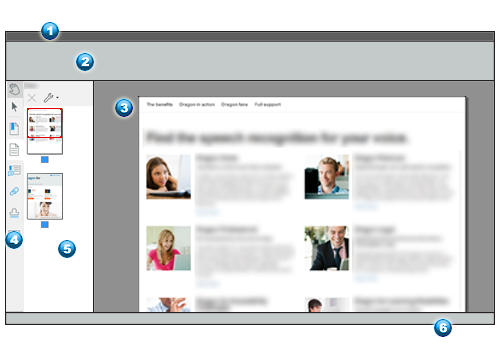
Power PDF program penceresi aşağıdaki ana ögeleri içerir.
|
Numara |
Adı |
Notlar |
|
|
Başlık çubuğu | Sol tarafta Hızlı Erişim Araç Çubuğu’nu görüntüler. Sağ tarafta belge ve uygulama adı ile standart Simge Durumuna Küçült, Ekranı Kapla ve Kapat kontrollerini görüntüler. |
|
|
Şerit | Her biri gruplar hâlinde yerleştirilmiş araçlar ve ayarlar içeren bir dizi sekme içerir. Sağ tarafta, hızlı komut arama için Araç Bul kutusunu içerir. |
 |
Belge Bölmesi |
Bu, geçerli belgenin geçerli sayfasının tümünü veya bir bölümü görüntüler. Birden fazla belge açıksa, Seçenekler > Genel > Başlangıç’taki mevcut ayarlara bağlı olarak her biri kendi sekme veya program penceresini kullanabilir. Belgeler arasında hareket etmek için sekmelere tıklayın veya Windows görev çubuğundaki Power PDF simgesini kullanın. |
 |
Bölme çubuğu |
Bu, en üstte El ve Seç araçlarını, ayrıca bölmeleri çağırmak için özelleştirilebilir bir araç kümesini içerir. |
 |
Bölme alanı |
Bu, seçili bölmeyi ve bölmenin amacıyla ilgili araçları görüntüleyebilir. Burada sayfa küçük resimlerini görüntülemektedir. Kırmızı dikdörtgen, Belge Bölmesi'nde hangi sayfanın hangi bölümünün görünür durumda olduğunu gösterir. Bu işlem önceden başka bir yerde olan Açıklamalar bölmesini veya Ekler bölmesini görüntüleyebilir. |
 |
Görünüm çubuğu |
Bu, sayfa gezintisine olanak tanır ve küçük bir grup görüntüleme aracı sağlar. |


Şeritleri gizlemek ve göstermek için
Şeridi gizlemek için herhangi bir sekme başlığına çift tıklayın. Göstermek için aşağıdaki seçenekleri kullanabilirsiniz:
-
Herhangi bir sekme başlığına çift tıklayın. Şerit kalıcı olarak görünür.
-
Herhangi bir sekme başlığına tek tıklayın. Bu şekilde Şerit, program penceresinde başka bir yere tıkladığınızda tekrar kaybolur.
Şeridi gizlemek ve göstermek için ayrıca aşağıdakilerden herhangi birini yapabilirsiniz:
-
Şeridin sağ üst köşesindeki Araç Bul kutusunun yanındaki ok başı aracını kullanın.
-
F9 tuşuna basın. Bu seçenek, sekme başlıklarıyla birlikte tüm araç çubuğunu gizler veya gösterir.
İlk Görünüm'ün altındaki ayarlar hem şeridin hem de sekmelerin gizlenmesini sağlar. Böyle bir PDF belgesi alırsanız, bunları geri yüklemek için F9'a basın.
Bölme çubuğunda bölmeleri gizlemek ve göstermek için
Bölme çubuğunda bir aracı tıklatarak bölmesini görüntüleyin. Varsayılan olarak yalnızca yedi araç görüntülenir ancak en çok 18 araç kullanılabilir. İhtiyacınız olan bir aracı görmüyorsanız sağ tıklatarak kısayol menüsünü görüntüleyin ve istediğiniz aracı seçin. Gerekmeyen araçları gizlemek için de bu menüyü kullanabilirsiniz.
Dikey bir bölmeyi gizlemek için Panel çubuğundaki ilgili düğmeye tıklayın veya panelin sağ üst kısmındaki kapat (x) düğmesine tıklayın. Bölme tarafından kullanılan ekran alanı miktarını değiştirmek için bölme alanının sağındaki ayırıcıyı taşıyın.