关于程序窗口
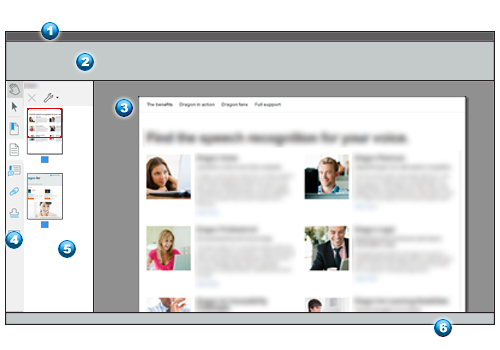
Power PDF 程序窗口包含以下主要元素。
|
编号
|
名称
|
附注
|
|

|
标题栏 |
显示文档和程序名称以及最小化、还原和关闭工具。 |
|

|
功能区 |
包含一组选项卡,每个选项卡指向一个功能区,其中包含以组排列的工具。 |
 |
文档面板 |
此部分显示当前文档的部分或全部当前页面。打开多个文档时,每一个文档都可能会有自己的选项卡或程序窗口,具体取决于“选项”>“常规”>“启动”中的设置。单击选项卡或使用 Windows 任务栏中的 Power PDF 图标可在文档之间移动。
|
 |
面板栏 |
此部分包含顶部的“手形”和“选择”工具,然后是可调用面板的可定制工具集。
|
 |
面板区域 |
此部分可以显示所选面板以及与面板的用途相关的工具。这里显示页面缩略图。红色矩形显示文档面板中所显示的页面部分。此部分可以显示以前在其他位置的注释面板或附件面板。
|
 |
视图栏 |
此部分允许进行页面导航,并提供一小组查看工具。
|
隐藏和显示功能区
单击打开的功能区选项卡以隐藏它;再次单击可恢复。“初始视图”下的“设置”允许同时隐藏功能区和选项卡。如果您收到这样的 PDF 文档,请按 F9 恢复。
要从面板栏隐藏和显示面板
单击面板栏中的工具以显示其面板。默认情况下,仅显示七个工具,但最多可显示 18 个工具。如果未看到所需的工具,请右键单击快捷菜单,然后选择所需的工具。使用该菜单还可以隐藏不需要的工具。
要隐藏垂直面板,请再次单击面板栏中的按钮,或单击面板右上方的关闭控件 (x)。移动面板区右侧的分隔线以更改面板所使用的屏幕区域大小。