准备要被覆盖的文件。请参见下面的示例。

转到 Create 助手中的“组合”选择框并选择“将多个文件覆盖为一个 PDF 文档”,或
在 Windows 资源管理器中的快捷菜单中选择“将多个文件覆盖为一个 PDF”,或者
在“Kofax PDF Create 属性”对话框的“PDF 设置”面板上,选择“如果文件存在”选择框中的“使用现有文件覆盖”。
可以对两个或更多文件的内容进行覆盖。
只有当 Create 助手的文件列表中包含多个文件时或者从 Windows 资源管理器选择时,才能执行覆盖文件操作。
开始覆盖
准备要被覆盖的文件。请参见下面的示例。
转到 Create 助手中的“组合”选择框并选择“将多个文件覆盖为一个 PDF 文档”,或
在 Windows 资源管理器中的快捷菜单中选择“将多个文件覆盖为一个 PDF”,或者
在“Kofax PDF Create 属性”对话框的“PDF 设置”面板上,选择“如果文件存在”选择框中的“使用现有文件覆盖”。
更改覆盖选项
显示
然后进行必要的更改。
示例 1
此处您看到的是封面页的示例:
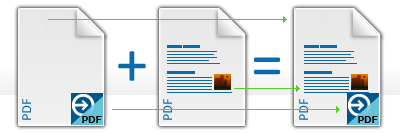
|
包含图片元素的单个页面 |
+ |
多页文档的第一页 |
= |
生成的 PDF 文件的封面 |
对封面页进行覆盖的步骤
创建一个包含图片元素的单页 PDF、Word 或其他文件用作封面。
创建一个多页的文档(例如在 Word 中)。其第一页应包含封面页文本。
在 PDF Create 助手中将文件拖放到文件列表中或使用“添加”按钮。
在“组装”选择框中选择“将多个文件覆盖为一个 PDF 文档”。
单击“覆盖”按钮并在“覆盖”面板中选择覆盖设置。应该选中“页面居中”,同时取消选中“重复较短文档的最后一页以进行页面覆盖”复选框。在面板外面的任何地方单击以将其关闭。

单击“执行”按钮开始转换。
如果您有两个图片元素分别位于两个文件中,则可通过对三个文件进行覆盖得到相同的结果。图片元素在源文件中的放置位置应该与它们将在生成的 PDF 中出现的位置相同。
示例 2
将徽标添加到文档的每一页中的步骤
创建包含徽标的图像或其他文件。
创建一个多页的文档。
在 Create 助手中将文件拖放到文件列表中或使用“添加”按钮。
在“组装”选择框中选择“将多个文件覆盖为一个 PDF 文档”。
单击“覆盖”按钮并在“覆盖选项”面板中选择覆盖设置。选择放置位置(例如右上角)。

选中“重复最短文档的最后一页以便进行页面覆盖”复选框。
所有页面的右上角都会出现该徽标。
示例 3
如何对一个或多个封面进行覆盖,然后对所有其他页进行不同覆盖。
现有文件:
具有一个或多个包含恒定封面元素的封面页。
其最后一页上所包含的恒定元素应该在生成的 PDF 中出现在其余所有页面中。
新创建的文档:
多页文档。先覆盖每个文件中的第 1 页,接着覆盖第 2 页,再覆盖第 3 页,以此类推。现有文件中最后一页上的内容将在生成的 PDF 中出现在所有其余页面上。
通过 Create 助手获得此结果
准备包含现有元素的文件。
准备用于接收这些元素的主文档。
将这两个文档拖动到 Create 助手中。
选择“将多个文件覆盖为一个 PDF 文档”。
单击“覆盖”按钮以进行“覆盖”设置。
请务必使配置文件和保存设置都井然有序。
单击“执行”按钮。
从“打印”对话框获得此结果的步骤
准备一个现有文件,它的第一页上应该包含恒定封面元素,而最后一页应该包含可用于所有页面的恒定元素(例如徽标)。
将此文件复制到用于覆盖结果的名称和位置,如果它还不是 PDF 则将其转换成 PDF。
在 Word 或其他程序中创建一个多页的文档。该文档的第一页应该包含封面页文本以便于接收封面覆盖内容。
在应用程序中,选择“文件”>“打印”。
在“打印”对话框中,选择“Kofax PDF Create”作为打印机名称并单击“属性”按钮。
在“Kofax PDF Create 属性”对话框中,单击“PDF 设置”选项卡。
在“目标位置”部分中,选择在“如果文件存在”选择框中“使用现有文件覆盖”。确保在“命名方法”选择框中选中“查询文件名”。
单击“覆盖”按钮。
在“覆盖”对话框中,检查合并规则(页面居中)。选择“重复较短文档的最后一页以进行页面覆盖”。单击确定。
在“Kofax PDF Create 属性”对话框中,单击“确定”。
在“打印”对话框中,单击“确定”。
在“另存为”对话框中,选择现有 PDF 文件的文件名。确保已选中“查看生成的 PDF”。单击“保存”。
PDF 创建将会开始,完成后将显示生成的 PDF。