關於程式視窗
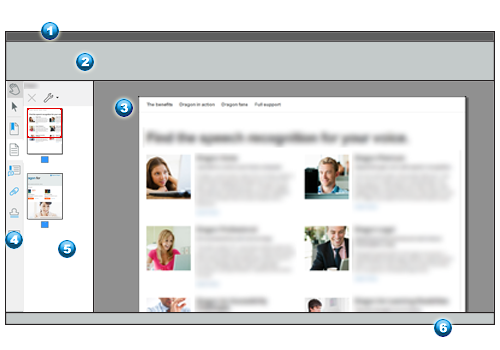
Power PDF 程式視窗包含下列主要元素。
|
編號 |
名稱 |
附註 |
|
|
標題列 | 左側顯示 [快速存取工具列]。右側則顯示文件和應用程式名稱,以及標準的 [最小化]、[最大化] 和 [關閉] 控制項。 |
|
|
功能區 | 包含一組索引標籤,各包含以群組方式排列的工具和設定。右側有[尋找工具] 方塊,用於執行快速命令搜尋。 |
 |
文件面板 |
顯示目前文件中目前頁面的部分或完整內容。開啟多份文件時,每份文件可能顯示在各自的索引標籤或程式視窗中,視 [選項] > [一般] > [開始] 中的目前設定而定。按一下索引標籤或使用 Windows 工作列中的 Power PDF 圖示切換文件。 |
 |
面板列 |
包含最上方的「手形」工具和「選取」工具,以及一組用於叫出面板的工具 (可自訂)。 |
 |
面板區域 |
可以顯示選定的面板及與該面板用途相關的工具。頁面縮圖會顯示在這裡。紅色矩形顯示 [文件面板] 中所顯示的部分頁面。可以顯示原本位於別處的 [註解] 面板或 [附件] 面板。 |
 |
檢視列 |
可用於導覽頁面及提供一個小型的檢視工具群組。 |


隱藏及顯示功能區
按兩下任意索引標籤標題可隱藏功能區。若要顯示,您可使用以下選項:
-
按兩下任意索引標籤標題。功能區會永久顯示。
-
按一下任意索引標籤標題。然後,當您按一下程式視窗中的其他位置時,功能區會再次消失。
您也可以執行下列任一操作來隱藏和顯示功能區:
-
使用功能區右上角 [尋找工具] 方塊旁的箭頭工具。
-
按 F9。此選項會隱藏或顯示包含索引標籤標題的整個工具列。
[初始檢視] 功能區底下的設定可以隱藏功能區和索引標籤。如果收到此類 PDF 文件,按 F9 即可還原文件。
隱藏和顯示面板列中的面板
按一下面板列中的工具可顯示其面板。預設只會顯示 7 種工具,但最多可顯示 18 個。如果找不到您需要的工具,請用滑鼠右鍵按一下以顯示捷徑功能表,然後選取您需要的工具。使用此功能表也可以隱藏不需要的工具。
若要隱藏垂直面板,請再次於 [面板] 列中按一下面板按鈕,或按一下面板右上角的關閉控制 (x)。移動面板區域右方的分隔符號可變更面板佔用的螢幕區域。