Help > Knowledge Processing > Knowledge Processing Explorer > Knowledge Processing Explorer

Knowledge Processing Explorer

Knowledge Processing Explorer är ett separat program som tillhandahåller information om de datapunkter för layout (LDP) som används för att "lära in" klassificering och eller tolkning online.

Detta är till stor hjälp när du använder Knowledge Processing i XBOUND-systemet. Exempel:

Obs: Knowledge Processing Explorer måste finnas installerat. Se Installationsguiden för XBOUND för mer information.

Starta Knowledge Processing Explorer med Start > ReadSoft > Capture Components > Knowledge Processing Explorer.

Använd följande rutor och inställningar:

Tjänstvärd

Värden för tjänsten ReadSoft Knowledge Processing som visar data. När du har valt värd klickar du på Uppdatera ovanför listan över Aktiva LDP efter dokumenttyp.

Lösning

Lösningar där Knowledge Processing har använts för att lära in klassificering och tolkning och som finns tillgängliga i databasen. Välj en lösning i listrutan för att arbeta med lösningens LDP och klasser.

Hitta LDP

Används för att söka efter en specifik LDP.

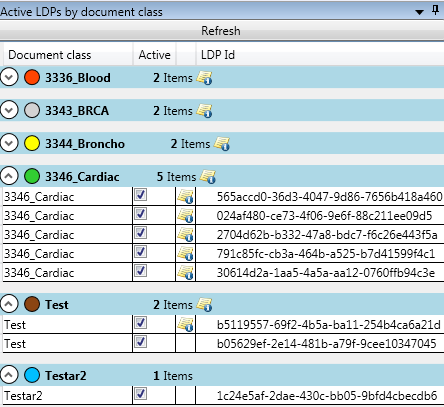
Aktiva LDP efter dokumentklass

Dokumentklasserna listas efter namn.

  • Klicka på den färgade cirkeln för att välja en klass utan att expandera hela listan över klassens LDP.

  • Klicka på upp-/nerpilen vid den färgade cirkeln för att expandera/komprimera och se ALLA LDP i klasslistan och därefter välja en specifik LDP. (Upp till 100 aktiva LDP kan visas för varje dokumentklass.)

  • Om du vill flytta en LDP till en annan klass högerklickar du på en LDP och väljer Ändra dokumentklass. Börja skriva in ett klassnamn så visas en lista över matchande klasser. Du kan då välja rätt klass i listan. Uppdatera Klassområde för att se ändringarna.

  • När en klass expanderas markeras dessa LDP med -ikonen. När en klass expanderas markeras dessa LDP med -ikonen. ClosedExempel:

LDP listas efter GUID (globala unika identifierare).

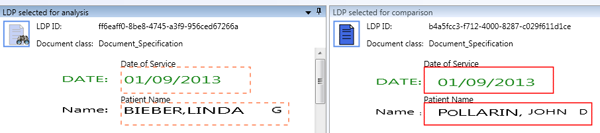
LDP för analys

En visualisering av den LDP som valts i listan. Du kan se ord, fält, fältens positioner och dokumentklass.

Om du vill extrahera ett fält utifrån position kan du dra ett gummiband runt positionen på LDP:n och lägga till fältet. Fältet visas då under Fältdetaljer.

Fältpositioner från gummiband som hämtas från en överordnad LDP Closedvisas inom en röd streckad linje.

Obs: En LDP som valts för analys kan också ha fält inom heldragna linjer. Det är endast fält inom streckade linjer som hämtas.

LDP för jämförelse

En visualisering av den LDP som valts i rutan LDP-område. Du kan se ord med positioner och dokumentklass. Fältpositioner som lärts in med gummiband Closedvisas med en röd heldragen linje.

Obs: En LDP som valts för analys kan också ha fält inom heldragna linjer. Det är endast fält inom streckade linjer som hämtas.

Detta är användbart för att granska dokument med två typer (anges med två färger i rutan LDP-område) för att ta reda på varför de klassas som lika i Knowledge Processing. Använd Zooma in och Zooma ut för en närmare titt.

När två dokument visas sida vid sida visas ord som klassas lika i Knowledge Processing i grön färg.

Ord som väljs under Träff ostrukturerad klass visas i en röd ram.

Träff ostrukturerad klass

En detaljerad sammanfattning av en vald LDP som visar:

  • alla orden i denna LDP.

  • Vikten för orden, alltså hur unika de är för denna LDP. 1.0 innebär att de ingår exklusivt i denna LDP. Ord med större vikt visas högre upp i listan

  • om de matchar klassen som LDP:n tillhör.

När du klickar på ett ord visas det i en röd ram i LDP för analys.

LDP-område

En kikarikon anger en LDP som valts för analys. En visualisering av denna LDP visas i rutan LDP för analys.

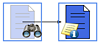
Om en LDP för analys har fält som lärts in med gummiband från en överordnad LDP markeras denna med en dokumentinformationsikon.

"Området" utgörs av ikoner som visar LDP som liknar den valda LDP:n från ett Knowledge Processing-perspektiv.

Färgerna är viktiga:

  • Ikoner som har samma färg som kikarikonen markerar dokument som känts igen som samma dokumentklass.

  • Ikoner som har en annan färg än kikarikonen markerar dokument som känts igen som en annan klass.

Avståndet mellan ikonerna markerar hur lika två LDP är.

Du kan klicka på ikonerna för att visa de förknippade dokumenten i rutan LDP för jämförelse.

Om Knowledge Processing-databasen inte har några andra aktiva LDP som liknar den som valts kommer endast kikarikonen att visas.

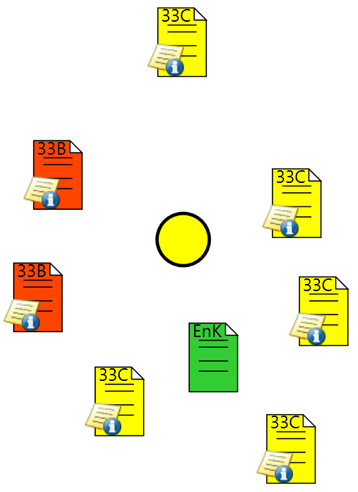
Klassområde

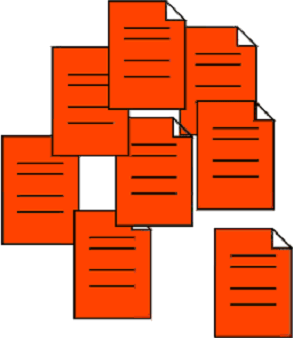
"Området" visas när du klickar på en färgad cirkel för en klass under Aktiva LDP efter dokumentklass. När du expanderar en klass (genom att klicka på pilen vid den färgade cirkeln) som har ett stort antal LDP visas en förloppsindikator medan KP Explorer hämtar data från KP-tjänsten. Du kan när som helst välja eller expandera en ny dokumentklass även om bearbetningen av klassområdet inte är klar.

Ikonerna är grupperade runt en mittpunkt och visar vilka LDP som liknar den aktuella klassen. Ikoner som inte har samma färg/klass och som ligger nära kan vara problematiska.

Färgerna är viktiga:

  • Mittpunkten har samma färg som den analyserade klassen.

  • Ikoner som har samma färg som mittpunkten markerar dokument som känts igen som samma dokumentklass.

  • Ikoner som har en annan färg än mittpunkten markerar dokument som känts igen som en annan dokumentklass.

  • När det finns ett stort antal andra klasser kan färgerna som markerar dessa användas flera gånger. Men Closedöverst i varje ikon visas en text som anger klassens namn. En informationsruta med hela klassnamnet visas om du för markören över varje dokument.

Avståndet mellan ikonerna markerar hur lika två LDP är.

Du kan klicka på ikonerna för att visa de förknippade dokumenten i rutan LDP för jämförelse.

Klassträff

Visar hur pass mycket en vald LDP matchar (Säker) eller inte matchar (Osäker) varje dokumentklass med en Poäng för hur säker varje matchning är. En högre poäng anger en säkrare matchning.

Klicka på klassnamnet för att se en detaljerad sammanfattning av den valda LDP:n i visningen Träff ostrukturerad klass.

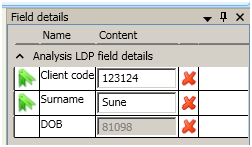
Fältdetaljer

En grön ikon i vänster kolumn anger att värdet är inlärt. Efter ikonen följer LDP-namnet och värdet för själva fältet, som du också kan redigera här. Vill du ta bort ett fält klickar du på det röda "X"-et.

Om du vill extrahera ett fält utifrån position kan du dra ett gummiband runt positionen på LDP:n och lägga till fältet. Fältet visas då under Fältdetaljer. Se Lägga till och ta bort fältpositioner i Knowledge Processing Explorer för mer information.

Hur och när läggs datapunkter för layouter till?

Ändra dokumentklass