Benutzerdefinierte Aktionen hinzufügen oder ändern
Benutzerdefinierte Aktionen sind Geschäftsregeln, die in der Verification per Tastaturkürzel oder über das Menü ausgeführt werden. Sie werden im Validation Designer definiert und pro Maske gespeichert.
Hinweis: Die Web Verification unterstützt keine benutzerdefinierte Aktionen.
Öffnen Sie eine Management Center-Konsole mit dem Validation Designer. (Informationen zum Arbeiten mit Konsolen finden Sie in der XBOUND-Hilfe.)
- Im Navigationsbereich wählen Sie einen Prozess.
- Klicken Sie auf die Schaltfläche (
 ).
). Wählen Sie > .
Im Dialog wählen Sie die zu öffnenden Maske aus und klicken auf .
- Wählen Sie > . Der Dialog wird angezeigt.
Markieren Sie eine Aktion, die geändert werden soll, und klicken Sie auf .
Alternativ klicken Sie auf . Der Dialog wird angezeigt. Doppelklicken Sie auf eine Vorlage für die benutzerdefinierte Aktion.
Der Dialog wird angezeigt.
Geben Sie die Werte, die in der benutzerdefinierten Aktion verwendet werden sollen, in die Comboboxen unter ein. Alternativ können Sie hier auch einen Feldwert bzw. einen Feldnamen des aktuellen Dokumenttypen auswählen.
Tipp: Eine Beschreibung der standard Geschäftsregelvorlagen und deren Parameter finden sind hier.
Klicken Sie auf . Der Dialog wird wieder angezeigt.
Wenn die Verification nach der Ausführung der benutzerdefinierten Aktion neu validieren soll, aktivieren Sie die Option .
Optional: Drücken Sie die Tastenkombination für die Ausführung der Aktion.
Hinweis: Spezielle Tasten wie die Eingabetaste, oder sind nicht verwendbar.
Optional: Je nach im Validation Designer eingestellter Sprache kann der Name für unterschiedliche Sprachen separat definiert werden:
Schließen Sie den Dialog .
Wählen Sie in der Symbolleiste eine neue aus.
Öffnen Sie diesen Dialog erneut und geben Sie einen neuen Namen ein.
Der neue Name wird nach einer Änderung der Anzeigesprache in der Verification verwendet.
Um die Aktion in Verification zur Verfügung zu stellen aktivieren Sie die Option .
Tipp: Nach Erstellen einer Maske können Sie ein Schaltfläche (Steuerelement ) hinzufügen, die der Benutzer mit Maus oder Tastenkürzel bedienen kann, sofern letzteres konfiguriert wurde. Weitere Informationen finden Sie unter Der Arbeitsbereich für Masken.
Hinweis: Wird die Schaltfläche deaktiviert oder ausgeblendet, dann wird die Aktion auch im Menü deaktiviert.
Löschen einer benutzerdefinierte Aktion
Um eine benutzerdefinierte Aktion zu löschen, wählen Sie diese wie folgt aus:
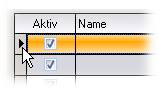
... und drücken Sie dann .
Eingabemasken für den Einsatz in der Verification: Übersicht