Felder und Tabellenzellen verifizieren
Der Rahmen eines Steuerelements für Felder ist Abhängig vom Validierungsstatus farbig hervorgehoben:
Rot: Das Feld in ungültig und / oder muss geprüft werden.
Grün: Das Feld ist gültig.
Grau: Das Feld wurde nicht validiert.
Durch Betätigen der Eingabetaste wird das Dokument validiert und automatisch auf das nächste ungültige Feld/die nächste ungültige Zelle gesprungen.
Mit ALT und Pfeiltasten wird innerhalb von Tabellen in der Eingabemaske navigiert.
Ist das zu bearbeitende Feld/Zelle leer, dann wird der hinterlegte Standardwert eingetragen (dieser Wert wird im Validation Designer konfiguriert).
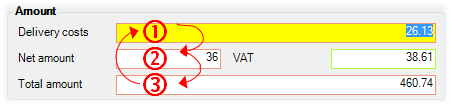
Abhängig der Konfiguration der Geschäftsregeln und Steuerelemente können Sie unter Umständen durch Betätigung der Eingabetaste zyklisch durch die Felder einer Geschäftsregel navigieren (mit oder ohne Änderung des Feldwertes). Weitere Informationen:
Wenn eine Geschäftsregel mehrere zu validierende Felder enthält
Wenn diese Felder jeweils an ein Steuerelement gebunden sind
Und wenn sich der Fokus in einem dieser Steuerelemente befindet
Unter diesen Umständen gelangen Sie mit Eingabetaste in das nächste (in Tabreihenfolge) Steuerelement der Geschäftsregel. Ist der Fokus bereits im letzten Steuerelement, so gelangen Sie wieder in das erste Steuerelement der Regel. Beispiel Betragsprüfung:
Wenn verfügbar werden Felder entsprechend des im Maskendesigners konfigurierten Formats umformatiert. Die Formatierung wird beim Betätigen der Eingabetaste ausgeführt.
Im Bildbetrachter wird das Bild geladen, auf dem das Leseergebnis des ersten ungültigen Feldes/der Zelle gefunden wurde.
Sie können die Strg+Alt Tasten betätigen und gleichzeitig auf das Bild klicken. Wenn für diesen Bereich des Bildes Daten extrahiert wurden, wird das Feld gelb hervorgehoben und in der Eingabemaske angesprungen.
Mit Umschalttaste und Klick auf ein Wort im Bild wird das Leseergebnis dieser Position in das aktuelle Feld übernommen.
Alternativ kann mit der Umschalttaste, Klicken und Ziehen der Maus eine Region aufgezogen und deren Wert übernommen werden. Weitere Informationen finden Sie unter Verwendung der Lassofunktion.
Die Fehlermeldung wird angezeigt und farblich markiert. Im Bildbetrachter wird die Lesezone gelb markiert.
Hinweis: Während sich die Verification im Umstrukturierungsmodus befindet, können keine Felder oder Tabellenzellen geändert werden. Ob dieser Modus aktiviert ist sehen sie in der Symbolleiste:
 = aktiviert
 = deaktiviert
Wenn Sie die Arbeit in der Verification abgeschlossen haben, speichern Sie das Basisdokument.
Erfassung von mehrzeiligen Feldern/Tabellenzellen
Leerzeichen am Anfang und am Ende von Feldern oder Zellen entfernen