Nachscannen eines Bildes mit Mobile Rescan
Ersetzen Sie ein gescanntes Dokument wenn die Qualität nicht ausreichend ist. Dies können Sie wie folgt mit Mobile Rescan durchführen.
Tipp: Andere Methoden werden unter Bilder nachscannen: Übersicht beschrieben.
Mobile Rescan kann als Nachscannen in drei kurzen Teilprozessen betrachtetet werden:
Senden Sie das Bild in der Verification an die mobile Applikation zum nachscannen.
Mobile Rescan auf dem mobilen Gerät starten, das Dokument fotografieren und senden.
Optional: Das nachgescannte Bild in der Verification prüfen.
Der Prozessschritt
Mobile Rescan muss zum XBOUND Prozess
hinzugefügt werden. Ein Prozess welcher alle drei Teile beinhaltet  sieht zum
Beispiel so aus:
sieht zum
Beispiel so aus:
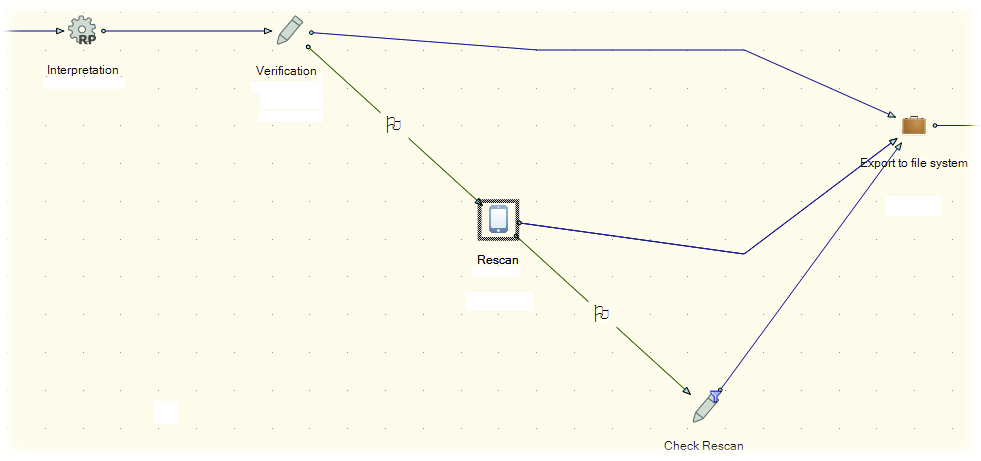
Um Dokumente mit nachzuscannenden Bildern ("ToRescan") in den Prozessschritt Mobile Rescan zu leiten wird eine Prozessregel verwendet. Eine weitere Prozessregel leitet Dokumente mit nachgescannten Bildern ("Rescanned") in den zweiten Verification-Schritt.
Einschränkungen
Nachscannen ist nur für JPEG-Bilder möglich.
Mobile Rescan ist als iOS Applikation verfügbar. Zu diesem Zeitpunkt existiert keine Android-Applikation.
Die mobile App ist derzeit nur in Englisch verfügbar.
Gehen Sie wie folgt vor
Senden Sie das Bild in der Verification an die mobile Applikation zum nachscannen:
Wählen Sie das nachzuscannende Bild aus.
Wählen Sie > .
Der Dialog wird angezeigt. Geben Sie eine Anfrage oder Erklärung in das Kommentarfeld ein oder klicken Sie gleich , um die Standardanfrage beizubehalten. Unten rechts in der Statusbar wird nun angezeigt:
Setzen Sie die Bearbeitung des Basisdokuments wenn gewünscht fort. Speichern und schließen Sie die Verification wie gewohnt.
Mobile Rescan auf dem mobilen Gerät starten, das Dokument fotografieren und senden:
Öffnen Sie die Applikation Mobile Rescan.
Geben Sie auf der ersten Ansicht ihre Verbindungsdaten ein und tappen Sie .
Die zweite Ansicht zeigt alle Prozesse welche nachzuscannende Bilder enthalten. Wählen Sie einen dieser Prozesse.
Die dritte Anzeige zeigt alle Nachscann-Aufträge des gewählten Prozesses, wählen Sie einen davon.
Die Details des Nachscann-Auftrages, einschließlich der Anfrage bzw. der Erklärung aus Schritt 3, werden angezeigt.
Zusätzlich werden diese Schaltflächen angezeigt:

Optional: Tappen Sie auf (alternativ: Swipe-Geste nach links) um das Original-Bild anzuzeigen.
Tappen Sie das Kamera-Symbol (
 ).
).Wählen Sie um ein neues Bild eines Dokuments aufzunehmen.
Alternativ ist es möglich ein existierendes Bild aus der Bibliothek des Telefons zu benutzen. Wählen Sie hierfür .
Prüfen Sie, ob die Qualität des neuen Bildes besser als die des Original-Bildes ist und die Nachscann-Anfrage erfüllt. Tappen Sie und (alternativ: Swipe-Geste nach links und rechts), um zwischen beiden Bildanzeigen zu wechseln.
Optional: Tappen Sie , um Helligkeit und Kontrast des neuen Bildes anzupassen.
Tappen Sie , um das Bild zu übermitteln und den Nachscann-Auftrag abzuschließen.
Der Nachscann-Auftrag wird aus der Auftragsliste automatisch entfernt.
Optional: Das nachgescannte Bild in der Verification prüfen:
Wählen Sie das nachgescannte Bild. Unten rechts in der Statusleiste ist der Status zu sehen:
Bearbeiten Sie das Dokument wie gewünscht, speichern und schließen sie es wie gewohnt.
Das gesamte Basisdokument welches nachzuscannende Bilder enthält wird in den Prozessschritt für das mobile Nachscannen geleitet.
Wenn Sie die Arbeit in der Verification abgeschlossen haben, speichern Sie das Basisdokument.