Um sicherzustellen, dass Barcodes korrekt interpretiert werden, prüfen Designer den Code auf mehreren Ebenen auf Fehler:
Die niedrigste Ebene bilden die Start-/Stopp-Signaturbalken.
Auf der zweiten Ebene enthält der Code ein Symbol, das einer bestimmten Formel entsprechen muss, um akzeptiert zu werden.
Auf der dritten Ebene wird am Ende des Codes eine Prüfkennziffer oder Prüfsumme eingefügt, die FORMS wieder aus den Ausgabedaten entfernt. Manche älteren Barcodetypen weisen keine Prüfkennziffern auf.
Generell sind neuere Barcodetypen sicherer und daher vorzuziehen.
Weitere Informationen finden Sie unter Optimales Design für Barcodefelder.
Wenn ein Fehler erkannt wird, also z. B. die Prüfsumme oder das Symbol falsch ist oder die Start-/Stopp-Signaturbalken fehlen, ist der Gesamtwert für das Feld ungültig und der Feldwert wird während der Verifizierung durch ein Sternchen (*) dargestellt.
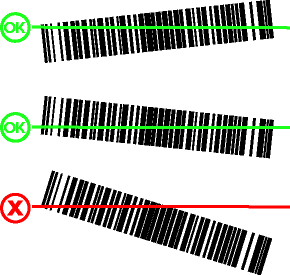
Barcodes müssen auf den Formularen nicht absolut horizontal gedruckt sein. Es muss jedoch möglich sein, eine horizontale Linie parallel zum unteren Seitenrand quer durch den gesamten Barcode zu ziehen. ( Beispiel.)
In FORMS gelten Längenbeschränkungen für bestimmte Barcodes. Außerdem gibt es Einschränkungen bei der Interpretation bestimmter Barcodes. Weitere Informationen dazu finden Sie unter Von FORMS unterstützte Barcodes.
Hinweis: Die Formatspezifikation für das Barcodefeld wird während der Interpretation nicht verwendet. Sie dient ausschließlich als zusätzliche Kontrolle nach der Interpretation.
Vergewissern Sie sich, dass die Formulardefinition nicht tatsächlich einen Barcode enthält. Normalerweise wird zum Konfigurieren einer Formulardefinition ein leeres Formular verwendet. Wenn das für die Definition verwendete Formular im Barcodefeld einen Barcode enthält, müssen Sie den Barcode löschen. Generell gehen Sie dazu folgendermaßen vor:
Deaktivieren Sie die Formulardefinition.
Löschen Sie die Barcodefelddefinition.
Löschen Sie den Barcode aus dem Feldbereich.
Definieren Sie das Barcodefeld neu.
Speichern und Aktivieren Sie die Formulardefinition.
Nähere Anweisungen dazu finden Sie unter Bearbeiten einer aktiven Formulardefinition und Löschen von Markierungen aus Formularen.
Wenn sich Barcodes schlecht interpretieren lassen, liegt das normalerweise an zu schmalen Balken. Versuchen Sie daher zunächst, die Formulare mit höherer Auflösung zu scannen oder (sofern möglich) die Breite der Balken zu erhöhen.
Die integrierten Bildoptimierungsfunktionen eines Scanners können die Interpretation ebenfalls beeinflussen. Schalten Sie alle Bildfilter aus und versuchen Sie es erneut.
Stellen Sie für Belichtung und Kontrast des Scanners andere Werte ein und probieren Sie aus, welche am besten funktionieren.
Ermitteln Sie mithilfe der Schaltfläche Barcode prüfen im Dialogfeld Feld, ob der Barcode bei geänderten Einstellungen leichter zu erkennen ist.
Wichtiger Hinweis: Wenn das für die Definition verwendete Formular im Barcodefeld einen Barcode enthält (zum Konfigurieren der Formulardefinition wird normalerweise ein leeres Formular verwendet), müssen Sie den Barcode löschen. Andernfalls wird der Barcode nicht interpretiert. Gehen Sie nach den Anweisungen unter Löschen von Markierungen aus Formularen vor.
Möglicherweise ist die Druckqualität nicht hoch genug. Versuchen Sie es mit anderen Druckern erneut.
In vielen Fällen lässt sich die Interpretation von Barcodes mit den Einstellungen in den Initialisierungsdateien verbessern. Näheres dazu finden Sie unter "Barcodes" im Index der FORMS INI File Help (eine eigene Hilfedatei, in der für FORMS verwendete Initialisierungsdateien beschrieben werden).