Erstellen Sie wie unten beschrieben eine Transaktionsbeschreibung für Archivierung.

-
Verwenden Sie anstelle von KundenNr den Namen des Feldes, dessen Wert Sie zum Benennen der Datei verwenden wollen.
-
Verwenden Sie #Importfile anstelle von #Exportfile, wenn Sie Bilddateien importieren und nicht exportieren, oder ersetzen Sie #Exportfile durch #Fieldfile, wenn Sie Bilddateien mit Feldbildern umbenennen wollen.
Schließen Sie das Dialogfeld Transaktionsbeschreibung und geben Sie einen Namen für die Transaktionsbeschreibung an, wenn Sie dazu aufgefordert werden.
Geben Sie die Transaktionsbeschreibung für Archivierung und die Transferdatei (die Sie dann als Batchdatei verwenden werden) in der Transferjobbeschreibung an. Es ist normalerweise am komfortabelsten, die Batchdatei in dasselbe Verzeichnis wie die Bilddateien zu stellen.
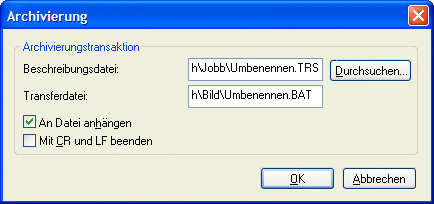
Wählen Sie An Datei anhängen im Dialogfeld Archivieren. So können Sie Daten aus mehreren Transferdurchläufen in dieselbe Batchdatei stellen.
Deaktivieren Sie Mit CR und LF beenden, denn Sie haben ja bereits in der Transaktionsbeschreibung für Archivierung angegeben, dass jede Zeile auf diese Weise beendet wird.
Klicken Sie auf OK, um das Dialogfeld Archivieren zu schließen.
Klicken Sie auf OK, um das Dialogfeld Jobbeschreibung zu schließen und die Transferjobbeschreibung zu speichern.
Führen Sie den Transferjob aus und danach die dabei erstellte Batchdatei (Umbenennen.bat in diesem Beispiel). Allen Bilddateien werden ausgehend von einem Feldwert neue Namen zugewiesen. In diesem Beispiel erhält jede Datei als Namen die Kundennummer aus dem entsprechenden Formular.
Sie können auch ein Symbol für die Batchdatei erstellen und dieses in den FORMS-Gruppenordner stellen. Andere Benutzer können zum Ausführen der Batchdatei nach dem Transfer einfach auf das Symbol doppelklicken.