Allgemeine Einstellungen
Die Werte aller interpretierten Zeichen-, Objekt- und Markierungsfelder werden angezeigt.
Feldhilfetext, den Sie in den Felddefinitionen angegeben haben, wird angezeigt.
Verify wartet auf weitere Formulare aus Interpret, anstatt zu stoppen, sobald keine weiteren zu verifizierenden Formulare mehr vorhanden sind. (Weitere Informationen.)
Verify zeigt ein Originalbild anstelle der Formularvorlage und der Einzelfelder an.
Verifizieranzeige
Der Verifizierbildschirm wird in zwei separate Fenster unterteilt.
Wählen Sie , wenn Sie die Daten in einer benutzerdefinierten Verifizieransicht verifizieren wollen.
Bei Massenprüfung von Markierungsfeldern  Warnung
Kontext am Formular anzeigen
Verify zeigt alle Formulare an, die Markierungsfelder mit dem Status Massenverifizierung enthalten, wobei ausgefüllte Felder gelb hervorgehoben sind. (Beispiel anzeigen.)
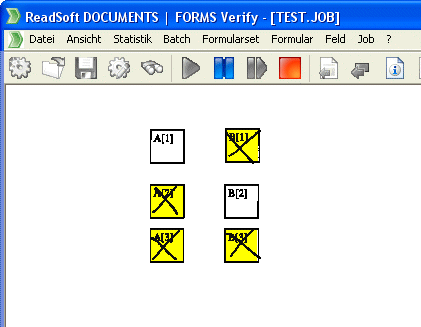
In Gruppe anzeigen
Verify zeigt alle ausgefüllten Markierungsfelder mit dem Status Massenverifizierung an. (Beispiel anzeigen.)
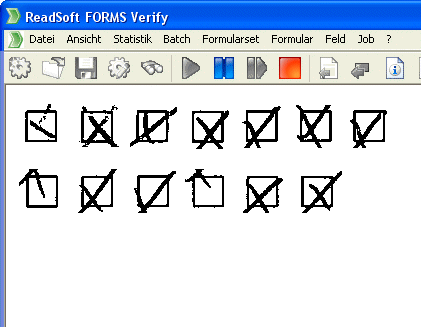
In Gruppe mit Leerfeldern anzeigen
Verify zeigt alle Markierungsfelder (leere Felder gefolgt von ausgefüllten Feldern) mit dem Status Massenverifizierung an. (Beispiel anzeigen.)
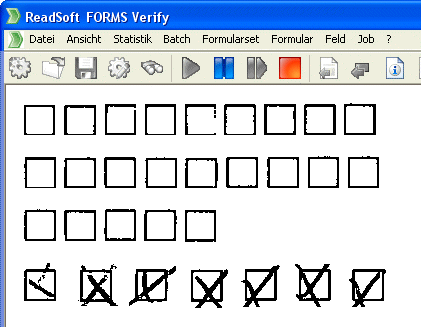
Wird bei der Massenverifizierung von Bildfeldern verwendet. Passt die Größe der angezeigten Bilder an.
Erneute Eingabe des Formulars, wenn
Der Verify-Benutzer muss unter bestimmten Bedingungen Formulare komplett erneut eingeben.
Der Standardwert, 0 (Null), bedeutet, dass Sie Feldwerte akzeptieren, bei denen die FORMS-Interpretation relativ sicher ist, unabhängig davon, wie viele andere Felder FORMS nicht interpretieren und validieren konnte.
Ganzes Feld eingeben
Nähere Informationen dazu finden Sie in einem eigenen Hilfethema.
Verifizierschriftart ändern
Das Dialogfeld zur wird angezeigt. Dort können Sie festlegen, wie Text in Verify angezeigt werden soll.