Der Dialog Dateisystem
 So
rufen Sie diesen Dialog auf:
So
rufen Sie diesen Dialog auf:Folgende Einstellungen werden zur Konfiguration des Collector for File System verwendet:
Dateisystem-Pfad, unter dem der Kollektor nach Steuerdateien für gescannte Stapel sucht. Vermeiden Sie Netzlaufwerke und verwenden Sie stattdessen UNC-Pfade für den Zugriff auf Dateisysteme über das Netzwerk. | |||||||||||||||||||
Steuerdateien werden für den Import verwendet. Falls diese Option ausgewählt wird (standard), können folgende Optionen angepasst werden:
Falls keine Steuerdatei verwendet wird, legen Sie folgende Optionen fest:
| |||||||||||||||||||
Die Quelle ist nur aktiv, wenn der XBOUND Collect Service für dieses Gebiet konfiguriert wurde. (Weitere Informationen finden Sie unter Daten begrenzen, die ein Kollektor verarbeitet.) Haben Sie kein Gebiet für den XBOUND Collect Service konfiguriert, müssen Sie nichts angeben. | |||||||||||||||||||
Die zu importierenden Dateien werden vor dem Import in XBOUND sortiert. Im Falle einer Dateigruppierung entscheidet das "erste" Medium eines gruppierten Blattes über die Importreihenfolge. Wählen Sie eine der folgenden Sortierungsoptionen:
* Im Falle eines identischen Zeitstempels zweier Medien entscheidet nachrangig eine Sortierung über den Dateinamen die Position dieser beiden Medien. | |||||||||||||||||||
Verschiedene Dateien, die zu einem Namensmuster
passen, können durch Angabe eines regulären
Ausdrucks zu einem Blatt zusammengefasst werden. | |||||||||||||||||||
Erweiterte Einstellungen | |||||||||||||||||||
Die importierten Bilder werden in Vorder- und Rückseite unterteilt. Dies geschieht nur auf Basis der Reihenfolge bei der Verarbeitung. Bei einer ungeraden Seitenzahl gibt es am Ende nur eine Vorderseite. | |||||||||||||||||||
Markieren Sie diese Option, wenn Dateien mit einer nicht konfigurierten Dateiendung auch importiert werden sollen. | |||||||||||||||||||
Markieren Sie diese Option, wenn Sie die Stapelverzeichnisse automatisch löschen wollen. | |||||||||||||||||||
Konfigurieren Sie die zeitliche Verzögerung in Tage, Stunden, Minuten, Sekunden bis die Löschung des Stapels aktiv wird. (Zuerst müssen Sie die Option auswählen.) | |||||||||||||||||||
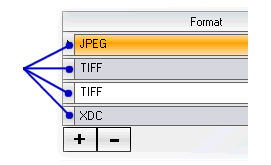
Ordnen Sie hier Dateiendungen den Mediumformaten zu. Nur diese Formate werden importiert, es sei denn, ist ausgegewählt. Um ein Format/Filter-Paar hinzuzufügen, klicken Sie . Um ein Paar zu löschen, wählen Sie es aus, indem Sie es ganz links klicken (siehe unten), und klicken Sie dann auf .
| |||||||||||||||||||
Diese Spalte wird zum Import von Metadaten zu einem Medium verwendet. Markieren Sie eines der zu importierenden Medienformate als anzufügende Metadaten eines Mediums. Die Metadaten eines zu importierenden Mediums werden anhand des gleich lautenden Dateinamens (ohne die Dateierweiterung – Beispiel: Test01.tif und Test01.xml) ermittelt. Metadaten werden in der Blatt-Seite-Bild-Struktur des XBOUND Systems als zusätzliches "Bild" der Seite importiert und wird damit den Basisdaten direkt zugeordnet. Die Verwendung oder Nichtverwendung von Steuerdateien (siehe oben) hat folgende Auswirkung:
| |||||||||||||||||||
 wird der