Einstellen der Anzeige im Management Center
XBOUND Management Center erlaubt es Ihnen, das Erscheinungsbild der Benutzerschnittstelle in verschiedenerlei Hinsicht zu ändern.
Konsolenansicht verstecken
Die Konsolenansicht wird auf der linken Seite des Bildschirms angezeigt. Dieser Bereich enthält eine Liste der Plug-Ins, die in der Konsole zur Verfügung stehen.
Zum Verstecken der Konsolenansicht wählen Sie > oder klicken Sie auf die Schaltfläche (
 ) der Konsolenansicht.
Vollbildmodus ein- und ausschalten
Im Vollbildmodus werden die Management Center-Konsole, Symbolleisten und Menüs versteckt. Die geladene Plug-Ins verwenden dann den gesamten Bildschirm.
Um den Vollbildmodus einzuschalten, wählen Sie > oder drücken Sie .
Um den Vollbildmodus zu verlassen, klicken Sie den gelben Bereich an der Oberkante des Bildschirms oder drücken Sie .
Konsolenfenster abdocken
Sie können ein Konsolenfenster abdocken, indem Sie seinen Titel-Reiter von der Titelleiste abziehen.

Sie docken das Fenster wieder an, indem Sie seine Titelleiste (wo die rote Sternchen in folgenden Bild zeigt) doppelklicken.
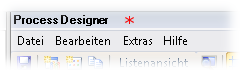
Sie können alle Fenster wieder andocken, indem Sie > wählen.
Farbschema der Anwendung anpassen
So passen Sie das Farbschema der XBOUND Management Center-Anwendung an:
Wählen Sie > oder klicken Sie auf die entsprechende Schaltfläche (
 )
in der Symbolleiste. Der Dialog
wird
angezeigt.
)
in der Symbolleiste. Der Dialog
wird
angezeigt.Wählen Sie das gewünschte Farbschema aus.
Klicken Sie .