XBOUND Platform Service konfigurieren
Der XBOUND Platform Service nutzt Konfigurationseinstellungen wie die
Verbindung zur XBOUND-Datenbank und die Verbindung zur Logging-Datenbank.
Diese Einstellungen werden nicht in der Konfigurationsdatei für die
XBOUND-Anwendungen gespeichert, sondern in der Datei XBOUNDPlatform.exe.config,
die sich im XBOUND Programmverzeichnis befindet. Das bedeutet, dass sie
diese Schritte auf der Maschine durchführen müssen, auf der der XBOUND
Platform Dienst läuft.
Tipp: Sie können mehrere Applikationsserver
angeben, die zur automatischen Lastverteilung oder zum Failover verwendet
werden sollen.
So konfigurieren Sie den XBOUND Platform Service:
Öffnen
Sie eine Management Center-Konsole mit dem Common Configuration Manager.
Hinweis: Um Änderungen im Common
Configuration Manager zu speichern, müssen Sie das Management
Center als Administrator ausführen.
Wählen Sie ganz unten im Navigationsbereich . (Dieser Knoten erscheint nur, wenn der Dienst
auf dieser Maschine installiert ist.)
Wählen Sie rechts die Kategorie, die Sie konfigurieren wollen,
indem Sie deren Registerkarte anklicken, und geben Sie die Konfigurationsparameter
ein. ( Informationen
zu den Einstellungen.)
Informationen
zu den Einstellungen.)
Der XBOUND Platform Service unterhält zwei verschiedene Datenbankverbindungen:
Datenbankverbindung zur XBOUND-Datenbank.
Diese enthält unter anderem die Definitionen von Prozessen
und die zu verarbeitenden Dokumente.
Datenbankverbindung zur XBOUND-Logging-Datenbank.
Diese enthält Logmeldungen, die im
XBOUND Log Explorer abgerufen und angezeigt werden können.
Die Konfiguration dieser beiden Datenbankverbindungen bestehen
jeweils aus folgenden Einstellungen (je nach Datenbanktyp sind
möglicherweise nicht alle Einstellungen sichtbar):
| Wählen sie den Typ der Datenbank
aus. |
| Name, unter dem der Datenbankserver,
-Service bzw. -Instanz erreichbar ist. |
| Wählen Sie aus, ob der XBOUND
Platform Service sich an der Datenbank mit seinem Windows-Benutzerkonto
(Windows-Authentifizierung) oder als Datenbankbenutzer
anmelden soll. In ersterem Fall müssen Sie vorher dem
Benutzer, unter dem der Platform Service sich anmeldet,
den Zugang zur Datenbank ermöglichen. In letzterem Fall
müssen Sie den Benutzer vorher auf dem Datenbanksystem
einrichten und hier Benutzername und Kennwort eintragen. Diese Einstellung steht nur bei Verwendung einer MSSQL-Datenbank zur
Verfügung. |
| Name und Passwort des Datenbankbenutzers
(nicht erforderlich, wenn Sie den Datenbankprovider und
gewählt haben). Sie müssen zuerst den Benutzer im Datenbanksystem
einrichten, sonst wird der Verbindungstest fehlschlagen. |
| Verschlüsselt die Verbindungsdaten
in der Datei xboundPlatform.exe.config. |
| Name der gewünschten Datenbank. |
| Mit können Sie prüfen, ob die Datenbank, die
Sie konfiguriert haben, angesprochen werden kann. HinweisFalls Sie mit Windows-Authentifizierung arbeiten
(empfohlen), beachten Sie bitte, dass dieser Verbindungstest
von Ihrer Windows-Sitzung aus durchgeführt wird. Sie müssen außerdem noch sicherstellen, dass
die Datenbank auch vom Platform Service aus angesprochen
werden kann (der typischerweise auf unter einem anderen
Benutzerkonto läuft.)
|
| Der Dienst aktiviert den WebService und macht ihn erreichbar. Weiteres zum WebService finden Sie im Dokument XBOUND Installation. |
| Wenn Sie diese Einstellung wählen,
erfolgt die Verschlüsselung über eine zusätzliche SSL-Schicht
(Secure Sockets Layer). Die Art der Verschlüsselung des
Kommunikationskanals wird durch das verwendete Zertifikat
definiert. Weitere Informationen finden Sie im Dokument
XBOUND
Installation. |
Speichern Sie die Einstellungen:
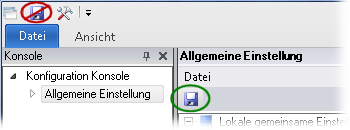
Starten
Sie den XBOUND Platform Service neu.
Wählen Sie Menü
> >
(Kleine Symbole) >
Verwaltung > .
Im Dialog klicken
Sie mit der rechten Maustaste auf und wählen Sie .
Auch das XBOUND Management Center muss neu gestartet werden,
wenn der Process
Designer läuft.
Verwandte Themen
Das Plug-in
Common Configuration Manager
Windows-Dienste
im XBOUND