Konfigurera program centralt
Du hittar bakgrundsinformation under Insticksprogrammet Common Configuration Manager.
I komplexa XBOUND-miljöer rekommenderar vi att XBOUND-programmen konfigureras centralt och sedan länkas till konfigurationsfilerna från klientdatorerna.
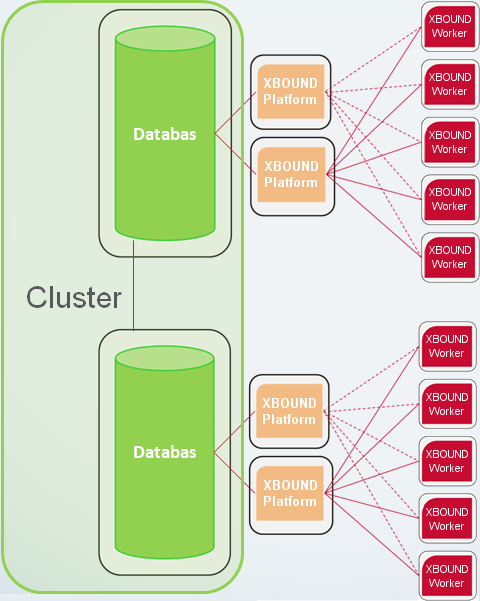
På det här sättet kan man också ange ytterligare programservrar (plattformsservrar) för automatisk belastningsutjämning eller redundans.
Gör så här för att skapa och använda en central konfigurationsfil:
Starta XBOUND Management Center och öppna en konsol med Common Configuration Manager.
Obs: Du måste köra Management Center som administratör om du vill kunna spara ändringarna du gör i Common Configuration Manager.
I Common Configuration Manager väljer du >.
En dialogruta visas där du kan välja en plats och ett filnamn. Se till att välja en plats som kan nås av alla klientdatorer som du vill ska konfigureras centralt. Klicka på .
Filnamnet är xboundConfigurationCommon.foxconfig (standardplatsen är C:\Program\ReadSoft\xbound).
Ett meddelande visas. Klicka på för att bekräfta att den lokala konfigurationsfilen ska referera till denna nya konfigurationsfil, eller välj om den lokala konfigurationsfilen ska vara oberoende av denna fil (men andra filer kommer att referera till den nya konfigurationsfilen – se steg 7).
Meddelanderutan stängs och ett nytt objekt kallat läggs till i navigeringsrutan.
För varje (gemensam eller programspecifik) inställning som du vill konfigurera centralt ska du göra så här:
I navigeringsrutan väljer du eller ett program under det (beroende på vilka inställningar du vill konfigurera). Till höger anger du de önskade konfigurationsinställningarna. (Mer information om inställningarna.)
Fliken Bindning
Här konfigurerar du de tekniska inställningarna för hur ett XBOUND-program ansluter till XBOUND-servern.
Välj anslutningstyp.
 Kommunikationsprotokoll som stöds:
Skriv in webbadressen som används för att ansluta till XBOUND-servern.
Ytterligare programservrar kan användas för redundans eller automatisk belastningsutjämning (se nedan).
Aktivera resursallokering för att använda ytterligare programservrar för automatisk belastningsutjämning.
Eller inaktivera resursallokering för att endast använda ytterligare programservrar för redundans.
Exempel på redundans:Fliken Filsystemloggning
Här kan du aktivera loggning till filsystemet och anpassa inställningarna.
Välj om programmen ska logga till Windows-filsystemet.
Skriv in namnet på filen där loggmeddelanden ska skrivas.
Välj katalogen där loggfilen ska lagras.
Välj format för loggarna (antingen XML eller text).
Välj önskad loggnivå (beskrivs närmare under Ställa in loggning).
Fliken Tjänstloggning
Här kan du aktivera loggning till den centrala tjänstloggen och justera inställningarna. Du kan köra frågor på den centrala tjänstloggen med Log Explorer eller i olika vyer i Process Monitor.
Välj om programmen ska logga till loggdatabasen.
Välj anslutningstyp.
Kommunikationsprotokoll som stöds:Ange webbadressen för loggservern, med protokoll och portnummer. Exempel: tcp://testserver:4445 (TCP är protokoll och 4445 är porten).
Tips: Du kan ange flera servrar med hjälp av ett pipe-symbol (|) som avskiljare. Om den första servern misslyckas används nästa. Exempel: tcp://testserver:4445|tcp://logserver:4445
Loggnivå
Välj önskad loggnivå (beskrivs närmare under Ställa in loggning).
Fliken Händelselogg
Här kan du aktivera loggning till Windows händelselogg och justera inställningarna.
Välj om programmen ska logga meddelanden till den lokala Windows händelseloggen.
Välj önskad loggnivå (beskrivs närmare under Ställa in loggning).
Fliken Övriga inställningar
När processer i XBOUND sparar tillfälliga data används som standard katalogen Temp. Om du vill att data ska sparas tillfälligt i en annan katalog ska du ange denna.
Hur ofta XBOUND Activities Service kontrollerar om det finns nya dokument (i millisekunder).
Obs: Samlarna använder inte inställningen. Samlare kontrollerar källorna var 30 sekunder. Detta kan inte justeras.
Skriv in ett tidsintervall (i millisekunder) för hur ofta XBOUND-tjänsterna loggar in på XBOUND.
Ange när XBOUND ska varna dig om antalet licenser du har kvar. Om antalet licenser underskrider detta antal kommer en varning visas i Log Explorer.
I navigeringsrutan väljer du sedan eller ett program under det (om du vill konfigurera programspecifika inställningar). Återställ till organisationsinställningarna genom att tömma inställningarna (välj fältinnehållet och tryck på på tangentbordet) och trycka på . En länk visas som leder till den plats där du har definierat inställningen (som borde vara organisationsfilen).
Loggnivå fungerar lite annorlunda: Om du vill att loggnivån ska anges av organisationsfilen ska du klicka på de olika nivåerna tills visas som en länk:
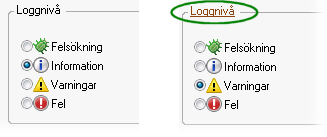
På så sätt kan du se att inställningarna är de samma. Om du för markören över länken kommer motsvarade nod att markeras i rutan .
Dela den lokala konfigurationsfilen med de andra klienterna.
På klientdatorerna öppnar du organisationskonfigurationsfilen genom att välja > och sedan välja filen.
Konfigurera gemensamma programinställningar
Konfigurera programspecifika inställningar