Help > Ställa in XBOUND > Konsoler och insticksprogram > Lägga till en konsol i XBOUND Management Center

Lägga till en konsol i XBOUND Management Center

Om du vill använda XBOUND Management Center måste du öppna eller skapa en konsol.

Gör så här:

  1. Starta XBOUND Management Center med Start > Alla program > ReadSoft > ReadSoft XBOUND Management Center.

  2. När Management Center visas klickar du på länken för att lägga till en ny konsol.

  3. Du kan fortsätta på två sätt:

    ClosedOm du vill skapa en konsol utifrån en standardmall:

    Välj det önskade insticksprogrammet i mittrutan genom att klicka på det. En beskrivning visas i höger ruta. Klicka på Skapa.

    Tips: Du kan lägga till fler insticksprogram i konsolen senare.

    Obs: Om det önskade insticksprogrammet inte finns tillgängligt måste du först lägga till det i XBOUND Management Center.

    ClosedOm du vill skapa en konsol med flera insticksprogram eller med ett eller flera insticksprogram med anpassade inställningar:

    1. Dubbelklicka på Tom konsol i mittrutan. Dialogrutan Lägg till eller ta bort insticksprogram visas.

    2. Välj ett insticksprogram i vänster ruta.

      Obs: Om det önskade insticksprogrammet inte finns tillgängligt måste du först lägga till det i XBOUND Management Center.

    3. Klicka på pilen () för att flytta insticksprogrammet till höger ruta. Dialogrutan XBOUND Anslutningsassistenten visas. (När du lägger till insticksprogrammet Log Explorer visas också dialogrutan Logganslutningsassistenten.)

    4. Om du vill använda standardinställningarna för insticksprogrammet klickar du på Nästa.

      Du kan också klicka på Egna anslutningsinställningar för att ange egna inställningar. Klicka på Nästa för att anpassa inställningarna. (Vilka inställningar som finns tillgängliga beror på vilket insticksprogram som du har valt. Se listan i översikten.) Klicka på Nästa igen.

    5. Upprepa stegen b, c och d ovan tills du har lagt till alla önskade insticksprogram.

    6. Klicka på OK för att stänga dialogrutan Lägg till eller ta bort insticksprogram.

  4. Valfritt: I det övre vänstra hörnet klickar du (långsamt, två gånger) på standardnamnet som konsolen fått och skriver in ett nytt, mer beskrivande namn:
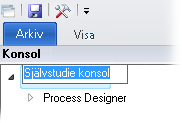
  5. Klicka på Spara-knappen (). (ClosedVar sparas konsolerna?)

    Konsoler sparas som standard under C:\Användare\<Användarnamn>\<Konsolnamn>.XMC. Administratörer kan spara konsoler till rotkatalogen för XBOUND.

    Se även: Komma åt konsoler snabbt

Du kan utföra otaliga uppgifter i konsoler i Management Center beroende på vilken typ av konsol du öppnar. ClosedNågra av de vanligaste åtgärderna för Process Designer-konsoler:

Anpassa arbetsområdet: Översikt

Öppna en konsol i XBOUND Management Center

Arbeta med konsoler: Översikt

Process Designer

Ställa in XBOUND: Översikt