Operator
Symbol
Beispiele
Schaubild
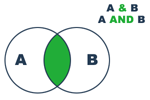
UND
&
A UND B
A & B
ODER
|
A ODER B
A | B

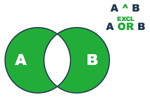
AUSSCHLIESSENDES ODER
^
ENTWEDER A ODER B
A ^ B
NICHT (allein)
~
NICHT A
~ A

NICHT (kombiniert)
~
A NICHT B
A ~ B

Bei einer Suche mit Booleschen Operatoren in PDF-Dokumenten stehen Ihnen mehrere Suchoptionen zur Verfügung, da Sie Suchkriterien in einer klar definierten Weise (mit Hilfe von logischen Operatoren) kombinieren können. Diese Option gilt nur, wenn mehrere Dokumente durchsucht werden. Bei der Suche mit Vorlagen und Masken steht sie nicht zur Verfügung. Bei der Suche nach mehreren Wörtern oder Ausdrücken wird die Suche mit dem Logischen ODER (OR) durchgeführt, d. h., jedes Auftreten der jeweiligen Suchtexte wird angegeben. Bei der Suche mit dem Logischen ODER (OR) sind keine booleschen Operatoren mehr erforderlich. Bei der Suche mit dem Logischen UND (AND) (bei der beide Zeichenfolgen vorhanden sein müssen, wodurch weniger Treffer erzielt werden) sind boolesche Operatoren zu verwenden.
So verwenden Sie Boolesche Suchkriterien bei einer Suche in mehreren Dokumenten:
Öffnen Sie in der Funktionsleiste Start das Dialogfeld Suche.
Wählen Sie in der Dropdown-Liste Suchen in die Option Index auswählen, wählen Sie im Dialogfeld Index-Manager einen Index und klicken Sie auf OK.
Klicken Sie auf >> Erweitert und wählen Sie in der Dropdown-Liste Übereinstimmung die Option Boolesche Suchkriterien.
Geben Sie die gesuchten Begriffe mit Booleschen Operatoren in der erforderlichen Syntax ein.
Klicken Sie auf Suchen. Die Ergebnisse werden in der unteren Hälfte des Dialogfelds angezeigt.
Klicken Sie auf einen Eintrag im Feld mit den Suchergebnissen, um die entsprechende Seite anzuzeigen. Das Suchergebnis ist dabei hervorgehoben. Die Häufigkeit des Auftretens wird rechts unten in der Ergebnisliste angezeigt.
Häufig verwendete Boolesche Operatoren
UND ( & ): Verwenden Sie diesen Operator zwischen zwei Wörtern, um nur nach Dokumenten zu suchen, die beide Wörter enthalten. Dadurch wird die Suche eingeschränkt, da Dokumente, die nur eines der Wörter enthalten, nicht gefunden werden.
ODER ( | ): Verwenden Sie diesen Operator zwischen zwei Wörtern, um nach allen Dokumenten zu suchen, die jeweils eines der Wörter enthalten. Damit wird der Suchbereich erweitert, da wahrscheinlich eine größere Anzahl von Dokumenten diese Bedingung erfüllen. Dokumente, die beide Wörter enthalten, werden auch gefunden.
AUSSCHLIESSENDES ODER ( ^ ): Verwenden Sie diesen Operator zwischen zwei Wörtern, um nach allen Dokumenten zu suchen, die jeweils eines der Wörter enthalten, aber nicht beide.
NICHT ( ~ ): Verwenden Sie diesen Operator vor einem Suchwort, um alle Dokumente auszuschließen, die das Wort enthalten. Sie können diesen Operator z. B. mit einer positiven Suchanfrage kombinieren. Geben Sie den folgenden Suchausdruck ein: „Rechnung NICHT Kofax“. Hiermit wird nach allen Dokumenten gesucht, die das Wort „Rechnung“, aber nicht das Wort „Kofax“ enthalten.
Setzen Sie Klammern ein, um die Reihenfolge der Operationen festzulegen. Geben Sie z. B. Folgendes ein:
Europa & (Paris | Brüssel)
Als Erstes wird eine ODER-Suche für Paris und Brüssel und dann eine UND-Suche für das Ergebnis und Europa durchgeführt. So finden Sie alle Dokumente, die entweder Paris oder Brüssel enthalten, von denen aber nur diejenigen angezeigt werden, in denen auch Europa vorkommt.
In den folgenden Beispielen stehen A und B für Suchwörter oder Suchzeichenfolgen. Die grünen Flächen im Schaubild zeigen, was gefunden wird.
|
Operator |
Symbol |
Beispiele |
Schaubild |
|
UND |
& |
A UND B |
|
|
ODER |
| |
A ODER B A | B |
|
|
AUSSCHLIESSENDES ODER |
^ |
ENTWEDER A ODER B |
|
|
NICHT (allein) |
~ |
NICHT A |
|
|
NICHT (kombiniert) |
~ |
A NICHT B |
|
Beim Beispiel „NICHT A“ repräsentiert die grüne Fläche alle Dateien, die in die Suche einbezogen wurden.
Hinweis
Eine Suche mit Platzhaltern wie Sternchen (*) oder Fragezeichen (?) ist bei einer Suche in Indexdateien nicht möglich.