Operador
Símbolo
Exemplos
Diagrama
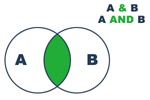
AND
&
(A)AND(B)
A&B
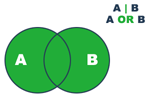
OR
|
(A)OR(B)
A|B
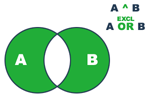
EXCLUSIVE OR
^
(A)EXCLUSIVE OR(B)
A^B
NOT (sozinho)
~
NOT(A)
~A

NOT (combinado)
~
(A)NOT(B)
A~B

Uma pesquisa booliana de documentos PDF oferece mais opções de pesquisa, permitindo a combinação de critérios de pesquisa de uma maneira claramente definida (usando operadores lógicos). É aplicada apenas quando vários documentos são pesquisados; não se aplica ao pesquisar por padrões ou máscaras. Ao pesquisar por palavras ou expressões múltiplas, uma pesquisa OU é realizada, isto é, cada ocorrência de cada expressão de pesquisa é reportada. Isso significa que os operadores Booleanos não são mais necessários para realizar pesquisas do tipo OU. Pesquisas do tipo E (em que ambas as expressões devem estar presentes e, portanto, são gerados menos resultados) só podem ser feitas com operadores Booleanos.
Para usar uma consulta booleana em uma pesquisa de vários documentos
Abra a caixa de diálogo Pesquisar na faixa de opções Início.
Selecione Selecionar índice na lista suspensa Procurar em, selecione um índice na caixa de diálogo Index Manager e clique em OK.
Clique em >> Avançado e selecione Consulta booleana na lista suspensa Condição.
Digite a consulta para os termos de pesquisa, usando operadores e sintaxe boolianos.
Clique em Pesquisar. Os resultados aparecem na parte inferior da caixa de diálogo Pesquisar.
Clique em um item da lista de resultados para exibir a página com o resultado da pesquisa realçado. O número de ocorrências aparece na parte inferior direita da caixa da lista de Resultados.
Operadores booleanos normalmente usados
AND (&): Insira-o entre duas palavras para localizar somente os documentos que contêm ambas as palavras. Isso restringe a pesquisa, já que os documentos contendo apenas uma das palavras não serão localizados.
OR ( | ): Insira-o entre duas palavras para localizar todos os documentos que contêm uma ou outra palavra. Isso amplia a pesquisa, já que mais documentos deverão atender a essa condição. Os documentos contendo ambas as palavras também serão localizados.
EXCLUSIVE OR (^): Insira-o entre duas palavras para localizar todos os documentos que contêm uma ou outra palavra, mas não ambas.
NOT (~): Insira-o antes de uma palavra para excluir dos resultados todos os documentos que contenham tal palavra. Você pode combinar esse operador com uma solicitação de pesquisa positiva, por exemplo: digite ‘Fatura NÃO Kofax’ para localizar todos os documentos que contenham a palavra Fatura, mas não a palavra Kofax.
Requisitos de sintaxe importantes:
Sempre coloque os termos da pesquisa entre parênteses ao inserir o operador como palavra-chave, de modo que o operador não seja interpretado como símbolo.
Não adicione espaços antes e depois dos operadores.
Use parênteses para especificar a ordem das operações. Por exemplo, digite:
Europa&(Paris|Bruxelas)
Primeiro haverá uma pesquisa OR envolvendo Paris e Bruxelas e, só então, uma pesquisa AND do resultado com Europa. Portanto, a pesquisa localiza todos os documentos com Paris ou Bruxelas, mas mantém somente os resultados que também contiverem Europa.
Nos exemplos a seguir, A e B representam palavras ou expressões de pesquisa. As partes em verde nos diagramas mostram quais ocorrências serão encontradas.
|
Operador |
Símbolo |
Exemplos |
Diagrama |
|
AND |
& |
(A)AND(B) |
|
|
OR |
| |
(A)OR(B) A|B |
|
|
EXCLUSIVE OR |
^ |
(A)EXCLUSIVE OR(B) |
|
|
NOT (sozinho) |
~ |
NOT(A) |
|
|
NOT (combinado) |
~ |
(A)NOT(B) |
|
No caso de NOT A, a área verde representa todos os arquivos incluídos na pesquisa.
Observação
Você não pode fazer pesquisa com curingas – usando asteriscos (*) ou pontos de interrogação (?) – nas pesquisas em índices.