Los campos indexados, o campos en una serie, son dos o más campos que FORMS tratará de la misma manera. Suelen encontrarse unos junto a otros en el formulario. Un ejemplo es una columna o una fila de casillas de marcación.
Puede hacer doble clic en los recuadros para seleccionar varias áreas de campos y definirlos juntos, si van a contener el mismo tipo de información para su interpretación.
Defina dos o más áreas de campos. El marco dibujado más recientemente se mostrará en rojo, mientras que los demás marcos de una serie no definida estarán verdes.
Seleccione Edición ð Campo ð Definir y continúe el proceso eligiendo el tipo de campo.
FORMS es capaz de encontrar campos idénticos en un área que indique. Esto resulta especialmente útil cuando hay muchos campos que se van a tratar de la misma forma.
Haga doble clic en la primera casilla de una serie.
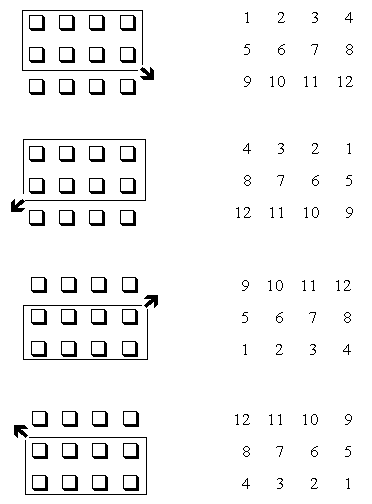
Trace un marco grande alrededor de un área que abarque todos los campos de la serie (incluido el primero en que ha hecho doble clic). FORMS buscará campos de un tamaño parecido dentro de esa área y seleccionará automáticamente los que encuentre.

Nota: La forma en que dibuje el área de búsqueda determinará la indexación (numeración) de los campos resultantes. Hay cuatro formas distintas de dibujar el área de búsqueda.
Compruebe con atención que FORMS ha encontrado todas las áreas de campos. FORMS puede pasar por alto algunas si, por ejemplo, las líneas de los recuadros son discontinuas o demasiado finas.
Si faltan algunas áreas de campos:
Seleccione Edición ð Campo ð Eliminar última selección (o pulse la tecla Supr) para borrar un recuadro cada vez en orden inverso hasta que llegue a la primera área de campo que falte.
Continúe la serie añadiendo las áreas de campos ausentes mediante líneas de apoyo o doble clic.
Cuando estén definidas todas las áreas de campos, pulse F5 o F6 y continúe el proceso eligiendo el tipo de campo.
Todos los campos de una serie recibirán el mismo nombre (el que escriba), pero cada uno tendrá su propio índice, que dependerá del orden en que haya trazado los campos o el área de búsqueda.
Los marcos de los campos ya definidos son de color azul si no están seleccionados, y rojos o verdes si lo están. Cuando están seleccionados (para lo cual basta hacer clic en ellos), sus definiciones pueden modificarse.