Seleccione Usar vista personalizada en Verify en los parámetros de la definición de documento.
Seleccione Vista personalizada como opción del trabajo de verificación.
La primera vez que se muestre la vista de una definición de documento en un trabajo de verificación, estará anclada en el lado derecho de la pantalla. Para anclarla en otro lado, arrastre el encabezado de la vista personalizada a otro lugar, por ejemplo, el borde inferior. La siguiente vez que ejecute el trabajo, la vista estará anclada en la nueva posición.
Escriba información en el campo cuando se resalte en la vista personalizada. El campo correspondiente se destacará en la imagen.
Pulse TAB o INTRO para pasar al campo siguiente. La información se validará automáticamente y, si el formato es incorrecto, se le avisará. Si deja vacío un campo, podrá pasar al siguiente.
Haga doble doble clic en un campo en la imagen para resaltarlo.
Escriba información en el campo correspondiente en la vista personalizada.
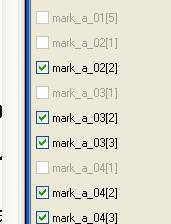
Hay un par de cosas que debería tener en cuenta al verificar campos de marcación (consulte este ejemplo).
Para borrar un campo marcado (en el ejemplo, suponga que mark_a_02[2] no debería estar marcado):
Haga doble clic en el campo marcado, mark_a_02[2], en el área de la vista personalizada para centrar en él el foco (estará enmarcado en rojo).
Pulse F9; se le preguntará si desea eliminar el campo.
Haga clic en Sí. El campo quedará atenuado en la vista personalizada. Aunque la casilla permanezca marcada en la vista personalizada, el campo no aparecerá en la salida.
Para marcar un campo que actualmente está vacío (en el ejemplo, suponga que mark_a_04[1] debería estar marcado):
Haga doble clic en el campo, mark_a_04[1], en el área de la vista personalizada. Se mostrará el mensaje "Campo vacío. ¿Desea crearlo?"
Haga clic en Sí. Mark_a_04[1] estará marcado en el área de la vista personalizada y ya no se verá atenuado.
Desactive la vista personalizada pulsando Esc.
Pulse RePág y AvPág para desplazarse atrás y adelante.