Pour assurer la bonne interprétation des codes-barres, les concepteurs du code vérifient la présence d’erreurs à plusieurs niveaux :
Le niveau le plus bas est composé des barres de signature-début/fin.
Au deuxième niveau, le code contient un symbole devant rendre la formule acceptable.
Un total de contrôle est placé à la fin du code au troisième niveau (FORMS supprime ce chiffre de la sortie). Certains types anciens de codes-barres ne comportent pas de contrôle de chiffre.
De manière générale, plus le type de code est récent, plus le code est sûr et correct.
Pour plus d'informations, reportez-vous à la rubrique Conception optimale des champs code-barres.
En cas d'erreur (par exemple, si un total de contrôle ou un symbole est incorrect ou si les barres de début/fin sont manquantes), le résultat total du champ est considéré comme non valide et la valeur du champ est représentée par un astérisque (*) pendant la vérification.
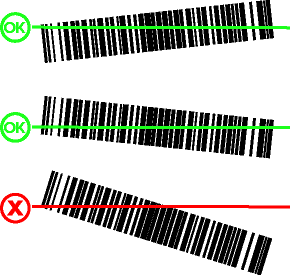
Il n'est pas nécessaire de placer les codes-barres parfaitement droits sur le formulaire. Il doit toutefois être possible de dessiner une ligne horizontale (par rapport au bas de la page) qui traversera le code-barres dans sa totalité. ( Exemple.)
FORMS impose des restrictions sur la longueur de certains codes-barres. En outre, il existe des restrictions dans l'interprétation de certains codes-barres. Voir Codes-barres pris en charge par FORMS pour toute information complémentaire.
Remarque : Votre spécification de format pour le champ code-barres n'est pas utilisé pendant l'interprétation. Elle est utilisée en tant que contrôle supplémentaire après l'interprétation.
Vérifiez que la définition de formulaire n'inclut aucun code-barres réel. Habituellement, un formulaire vierge est utilisé pour configurer la définition de formulaire. Si le champ code-barres contient un code-barres lorsque vous le définissez, vous devez effacer ce code-barres. La procédure à suivre d'une manière générale est la suivante :
Désactivez la définition de formulaire.
Supprimer la définition de champ de code-barres.
Effacez le code-barres de la zone de champ.
Redéfinissez le champ de code-barres.
Enregistrez et réactivez la définition de formulaire.
Reportez-vous aux rubriques Edition d'une définition de formulaire active et Effacement des marques d'un formulaire pour des informations plus détaillées.
Lorsque l'interprétation des codes-barres est médiocre, c'est généralement parce que les barres ne sont pas suffisamment épaisses. Par conséquent, essayez d'abord de numériser les formulaires en utilisant une résolution supérieure ou, si possible, en augmentant l'épaisseur des barres.
L'utilisation des fonctions intégrées d'amélioration d'image du scanner peut affecter l'interprétation. Essayez de désactiver tous les filtres d'image.
Ajustez les réglages de luminosité et de contraste du scanner à différentes valeurs, pour voir celles qui donnent le meilleur résultat.
Utilisez le bouton Vérifier les codes-barres dans la boîte de dialogue Champ pour vérifier si le code-barres est plus facile à identifier.
Important : Si le formulaire contient un code-barres lorsque vous le définissez (un formulaire vierge est habituellement utilisé pour configurer la définition de formulaire), vous devez effacer le code-barres. Sinon le code-barres ne sera pas interprété. Suivez les instructions détaillées dans la rubrique Effacement des marques d'un formulaire.
L'impression peut être de mauvaise qualité. Essayez de changer d'équipement d'impression.
Il existe des paramètres d'initialisation de fichier permettant d'améliorer l'interprétation des codes-barres dans de nombreux cas. Pour plus d'informations, consultez la rubrique "Codes-barres" dans l'index de FORMS INI File Help (fichier d'aide spécifique décrivant les fichiers d'initialisation utilisés avec FORMS).