
„Quick RPA“ verwenden
Die in Quick RPA veröffentlichten Anwendungen sind im Workspace zusammen mit einer Landing-Page verfügbar. Diese Seite stellt ein Dashboard bereit, auf dem Sie neue Instanzen Ihres RPA-Workflows erstellen, Aktivitäten übernehmen und fertigstellen, Jobeigenschaften anzeigen und Jobstatistiken überwachen können.
-
Klicken Sie in der Kopfleiste Ihres Workspace-Dashboards auf .
Die veröffentlichten RPA-Workflows werden als Karten angezeigt und enthalten standardmäßig den Workflow-Namen, eine Beschreibung und ein Bild.
-
Um ein Anwendungs-Dashboard anzuzeigen, klicken Sie auf die Anwendungskarte oder auf Dashboard anzeigen . Alternativ können Sie das Dashboard anzeigen, indem Sie den Namen der Anwendung in das Feld Name eingeben und auf Suchen klicken und auf klicken, um das Neuen-Job-erstellen-Formular zu öffnen.
Das Anwendungs-Dashboard wird angezeigt.
-
Um das Formular für eine Anwendung anzuzeigen, klicken Sie auf Ausführen .
Das entsprechende Formular wird in einem neuen Browserfenster geöffnet.
Stellen Sie beim Aktualisieren von Kofax TotalAgility sicher, dass das Kontrollkästchen für System-Workspace-Paket importieren ausgewählt ist, um das Anwendungen-Modul im Workspace verfügbar zu machen.
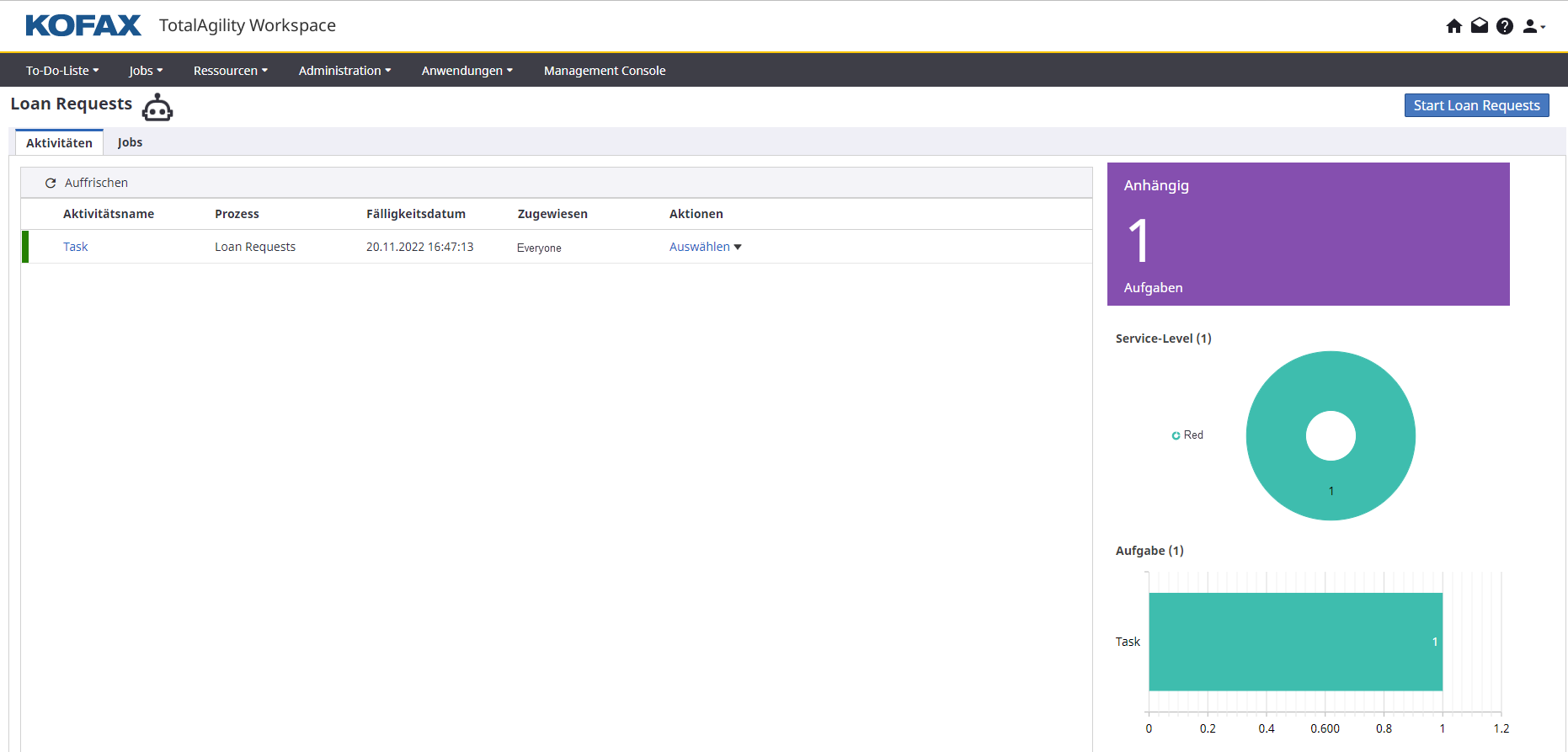
Quick RPA-Dashboard
-
Start <Anwendungsname>: Wenn Sie auf diese Schaltfläche klicken, werden Sie auf eine Seite weitergeleitet, auf der Sie eine neue Instanz Ihrer Anwendung erstellen können. Die angezeigten Daten hängen von Ihrer ausgewählten Anwendung ab.
-
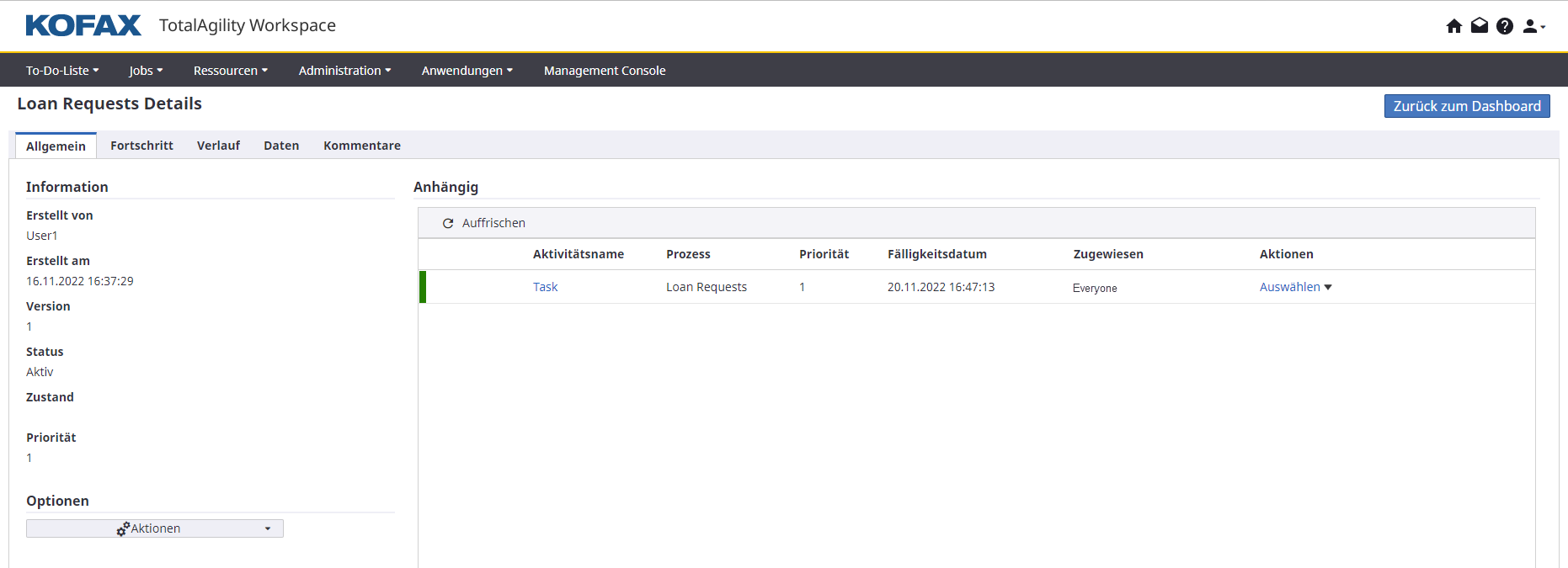
Jobs: Diese Option ermöglicht es Ihnen, verschiedene Jobaktionen durchzuführen. Sie können Jobs anzeigen, Jobs beenden, Hinweise hinzufügen oder den Status ändern. Um die Jobeigenschaften zu sehen, klicken Sie auf den Anwendungslink unter Prozess, welcher Sie auf das Jobdetail-Formular weiterleitet, das folgende Registerkarten enthält:
-
Allgemein: Diese Registerkarte enthält allgemeine Informationen wie den Ersteller der Anwendung, Erstellungszeit und -datum, Service-Level, Status, Zustand und Priorität und die offenen Aktivitäten. Sie können Aktionen durchführen und zum Beispiel Aktivitäten annehmen, Job-Eigenschaften anzeigen und Hinweise zu den Aktivitäten hinzufügen.
-
Fortschritt: Diese Registerkarte öffnet den Prozess in einer Plananzeige, die den aktuellen Fortschritt anzeigt.
-
Verlauf: Diese Registerkarte enthält Informationen über die kürzlich abgeschlossenen Aktivitäten.
-
Daten: Diese Registerkarte zeigt eine Liste von Variablen und ihre Werte an. Sie haben die Möglichkeit, die Variablenwerte zu aktualisieren.
-
Kommentare: Diese Registerkarte enthält Kommentare, falls vorhanden. Sie fügen neue Kommentare hinzu, indem Sie auf Kommentar hinzufügen klicken, eine Notiz eingeben, und dann auf OK klicken.
-
-
Zurück zum Dashboard: Klicken Sie auf diese Schaltfläche, um zum Quick RPA-Dashboard zurückzukehren.
-
Aktivitäten: Diese Option ermöglicht es Ihnen, Aktionen durchführen und zum Beispiel Aktivitäten anzunehmen, Job-Eigenschaften anzuzeigen und Hinweise zu den Aktivitäten hinzuzufügen.
-
Kacheln: Zeigt die Anzahl der aktiven und abgeschlossenen Jobs der Anwendung an.
-
Tabellen: Zeigt eine Aufschlüsselung der Jobs von Urheber und Zustand (falls in Ihrer Anwendung Zustände definiert sind).